اختر دليل نسختك
أونلاين وويندوز المستقل لهما مساحات عمل ومسارات أجهزة مختلفة. اختر النسخة قبل اتباع الخطوات.
الفصول المرجعية القديمة وروابطها موجودة أدناه للحفاظ على الروابط السابقة.
كل حاجة خطوة بخطوة
من أول تشغيل لحد شاشة العميل ومصلحة الضرائب. اختار موضوع من القايمة، أو اقراه كله في ربع ساعة.

1التسطيب وأول تشغيل
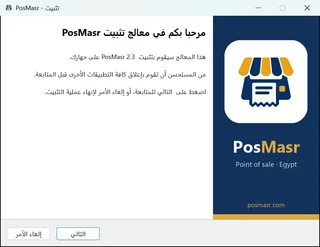
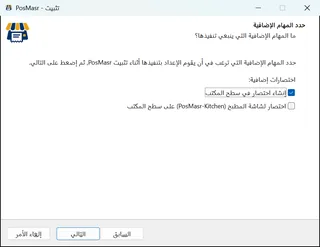
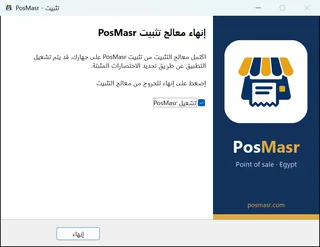
- شغّل PosMasr-Setup.exe: التالي، التالي، إنهاء. بيسطّب البرنامج في Program Files، وبيعمل اختصار على الديسك توب وفي قائمة ابدأ (واختصار لشاشة المطبخ لو علّمت عليه)، وبيفتحه.
- البرنامج بيفتح على الشاشة كلها. أصنافك ومبيعاتك وإعداداتك في
C:\ProgramData\PosMasr\data، ومفيش تحديث ولا إزالة بيمسحوها.
- ادخل الإعدادات ← الأصناف وعدّل الأسعار.
- وبعدين الطابعة والفاتورة (اختار الطابعة وعرض الورق)، والاختبارات ← طباعة تجريبية.
2الدخول والحسابات (الكاشيرية)
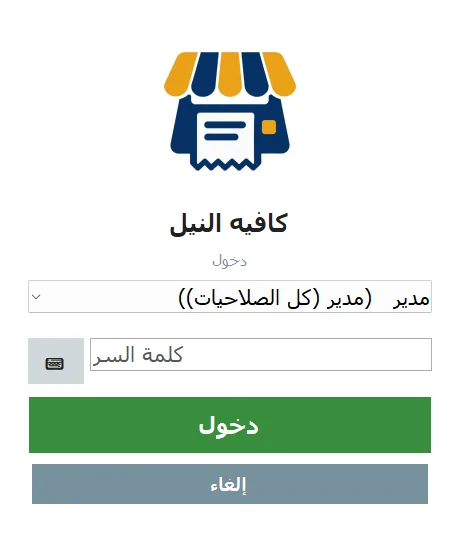
في أول تشغيل البرنامج بيطلب منك تعمل حساب المدير (اسم وكلمة سر)، وده ليه كل الصلاحيات. بعد كده في كل مرة بتفتح بتظهر شاشة الدخول: اختار المستخدم، اكتب كلمة السر، ودوس دخول.
- المدير: كل حاجة (بيع، تقارير، مخزون، أجل، أصناف، إعدادات، خروج).
- الكاشير: البيع بس. أزرار الإدارة مش بتظهرله.
- عشان تضيف كاشير: الإعدادات ← المستخدمين ← إضافة مستخدم. ومن هنا كمان بتغيّر كلمة السر أو توقف حساب.
- زرار المستخدمون (3.2): المدير عنده زرار المستخدمون في الشريط اللي فوق جنب الأصناف بيفتح تبويب المستخدمين على طول. ولو المحل لسه شغال بحساب المدير بس بعد 3 أيام، بيظهر تذكير مرة واحدة يقولك اعمل حسابات للكاشيرية.
- تبديل الكاشير في الشريط اللي فوق بيفتح شاشة الدخول عشان تسلّم الوردية من غير ما تقفل البرنامج.
- كل فاتورة بتتسجل باسم الكاشير، والتقارير بتتفلتر حسب الكاشير.
كروت المدير والدخول بالكارت (3.1)
بدل ما المدير يكتب كلمة سره كل شوية، يقدر يمسح كارت — زي المشرف في الكافيهات الكبيرة: الكاشير عايز يرجّع فاتورة، المشرف بيمرّر كارته على القارئ والعملية تتم. وأي حساب (مدير أو كاشير) يقدر كمان يدخل بالكارت بدل كلمة السر.
- أنهي قارئ: أي قارئ كروت USB بيكتب زي الكيبورد — قارئ شريط ممغنط (MSR) أو قارئ RFID/NFC. بيتباع باسم «قارئ كروت USB» بحوالي 300–900 جنيه، والكروت الفاضية بجنيهات. وصّله وخلاص: مفيش تعريفات ولا إعدادات.
- تسجيل كارت: الإعدادات ← المستخدمين ← افتح المستخدم ← سطر بطاقة الدخول ← امسح الكارت دلوقتي، مرّر الكارت على القارئ (عندك 20 ثانية)، وبعدين حفظ. الكارت الواحد لمستخدم واحد بس، والبرنامج بيعرض آخر 4 أرقام منه بس.
- الدخول بالكارت: على شاشة الدخول امسح الكارت وخلاص — بتدخل على طول من غير ما تختار اسمك ولا تكتب كلمة سر.
- التأكيد بالكارت: لما الكاشير يعمل حاجة مش من صلاحياته (إلغاء فاتورة، مرتجع، خصم فوق الحد، فتح الدرج…) بتظهر شاشة دخول المدير: المدير بيمسح كارته بدل ما يكتب كلمة السر. كارت الكاشير مش بيتقبل هنا.
- الكارت ضاع؟ الإعدادات ← المستخدمين ← المستخدم ← مسح البطاقة، وسجّل كارت جديد. وكلمة السر شغالة دايماً جنب الكارت.
3البيع
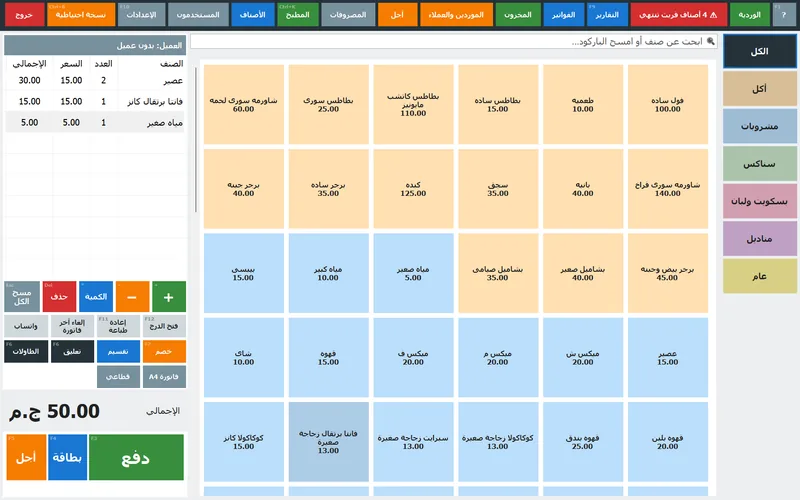
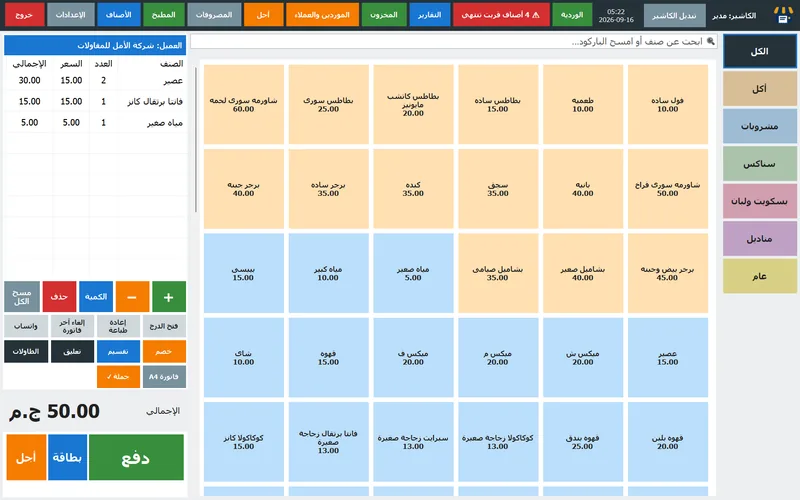
- الأقسام على الجنب. دوس على قسم يظهرلك أصنافه بس.
- دوس على الصنف ينزل في الفاتورة. دوس تاني يزوّد العدد.
- حدد سطر، وبعدين + و − بيغيّروا الكمية، حذف بيمسح السطر، مسح الكل بيبدأ فاتورة جديدة.
- فتح الدرج، إعادة طباعة، إلغاء آخر فاتورة موجودين تحت الفاتورة.
- خانة البحث والباركود فوق الأصناف: اكتب جزء من الاسم يفلترلك، أو امسح الباركود والصنف ينزل على طول. الخانة جاهزة للمسح دايماً.
- الأصناف اللي ليها مخزون بيظهر رصيدها بين قوسين، واللي خلص بيظهر باهت (أو بيتخفي لو فعّلت الخيار ده في الإعدادات).
امسح وضيف: عبوة لسه مش عندك (4.1)
زبون جايب عبوة لسه مش في أصنافك. لو الكتالوج الجاهز يعرف باركودها، مش محتاج تسيب شاشة البيع عشان تضيفها.
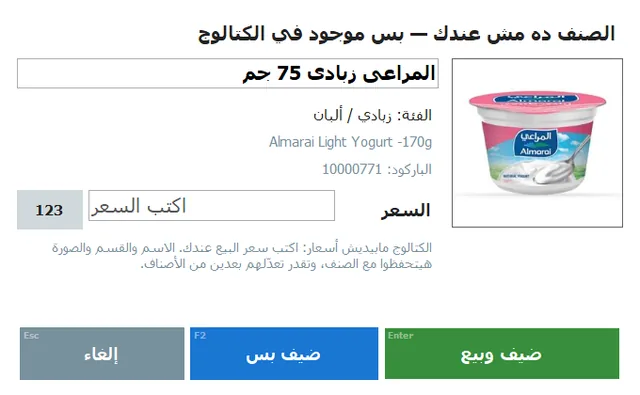
- امسحها في خانة البحث والباركود زي العادة. بدل «مش موجود» بتفتح نافذة صغيرة — الصنف ده مش عندك — بس موجود في الكتالوج — فيها صورة الصنف من الكتالوج، والاسم (تقدر تصلّحه)، والقسم، وخانة سعر فاضية مكتوب فيها اكتب السعر.
- اكتب سعرك. الكتالوج عمره ما بيحط سعر — السعر دايماً بتاعك.
-
ضيف وبيع (
Enter) بيضيف الصنف ويحطه في الفاتورة اللي مفتوحة؛ ومحتاج سعر. ضيف بس (F2) بيضيفه لأصنافك من غير ما يبيعه. وإلغاء (Esc) مش بيضيف حاجة. - الاسم والقسم والصورة بيتحفظوا مع الصنف؛ وتقدر تغيّرهم بعدين من الإعدادات ← الأصناف زي أي صنف. والباركود أو الاسم اللي عندك أصلاً بيتّرفض، زي شاشة الصنف بالظبط.
- الكاشيرية: الكاشير اللي مالوش صلاحية إدارة الأصناف محتاج موافقة المدير عشان يدوس أي زرار من زراير الإضافة.
- بيشتغل من غير نت، من ملف الكتالوج اللي على الجهاز (قسم 31). والمحل اللي مش بيشارك قايمة أصنافه بيشوف «مش موجود» العادية زي الأول.
4الدفع: كاش، فيزا، أجل
كاش
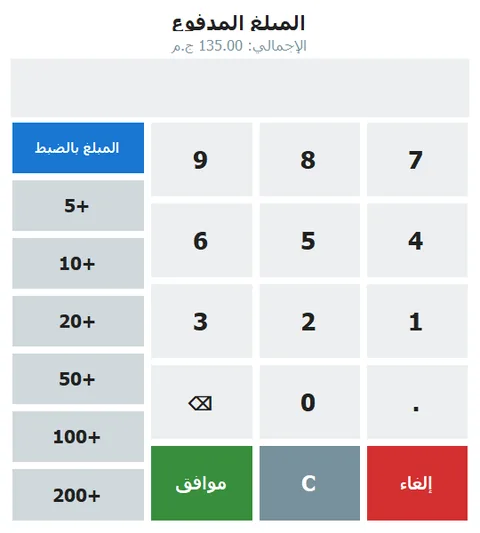
- دوس دفع.
- اكتب المبلغ اللي الزبون دفعه، أو استخدم أزرار الفئات (+50، +100… وبتتجمع على بعض)، أو المبلغ بالظبط لو دفع الإجمالي.
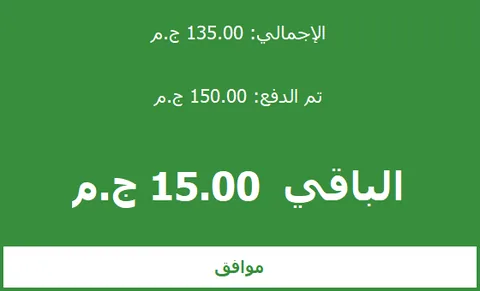
- دوس موافق: الفاتورة بتتحفظ وتتطبع (لو مفعّل)، الدرج بيفتح، والباقي بيظهر بخط كبير.
فيزا
- خد الفلوس على ماكينة الفيزا الأول واتأكد إن العملية تمت.
- دوس بطاقة وأكّد المبلغ. الفاتورة بتتسجل مدفوعة بالفيزا (من غير باقي ولا درج)، وبيتكتب عليها «طريقة الدفع: بطاقة».
أجل
- بعد ما تختار الأصناف دوس أجل.
- اختار زبون موجود أو اكتب اسم جديد (ورقم تليفونه). موافق.
- الفاتورة بتتحفظ على حساب الزبون وبتتطبع باسمه والمبلغ اللي عليه.
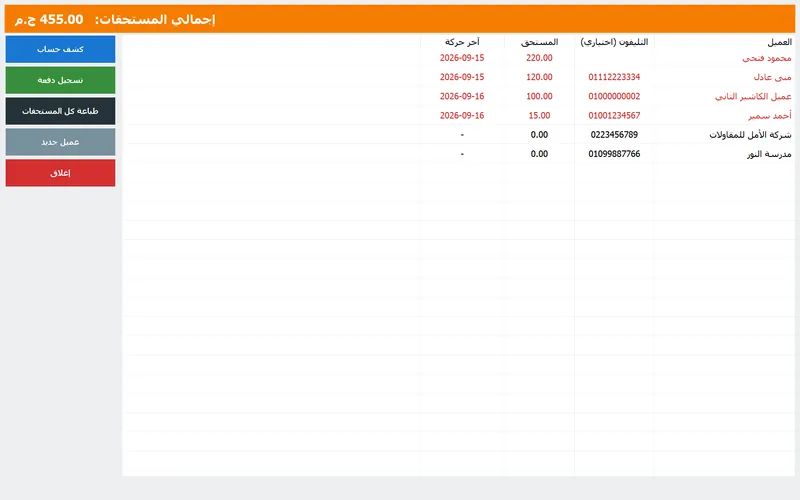
زرار أجل في الشريط اللي فوق بيفتح شاشة «مين عليه كام»: كل الزباين واللي عليهم، كشف حساب (كل فواتيره ودفعاته، وبيتطبع)، تسجيل دفعة لما يدفع، وطباعة كل المستحقات كنسخة ورق.
5الطابعة والفاتورة
وصّل الجهاز وافتح الإعدادات ← الأجهزة
وصّل الطابعة وشغّلها قبل التسطيب، وسيب «تجهيز الأجهزة المتوصلة» متعلّمة. التجهيز التلقائي متاح حالياً لـ Epson TM-T20/T20II/T20III و Citizen CT-S310II و Bixolon SRP-350plus وبعض نسخ Xprinter و Rongta و POS58/POS80 اللي ليها هوية USB مؤكدة. نسخ USB بتختلف، والتجربة الفعلية على أجهزة المحل لسه مطلوبة. لو وصّلت طابعة مدعومة بعد كده، ويندوز ممكن يطلب موافقة مسؤول مرة. اضغط «اختبار» عشان تطبع وتجرّب الدرج، وسيب كابله في فتحة الدرج بالطابعة.
تعريف CH340/CH341 موجود مع النسخة. اختار دور منفذ COM: ميزان أو شاشة عمود أو درج، واضبط السرعة والبروتوكول من تبويب الجهاز. لو جهاز مش معروف، راجع الكهربا والكابل واضغط «تحديث». لو تعريف ناقص هتلاقي اسم الشريحة ورابط الشركة؛ ابعت للدعم الموديل ومعرّفات الجهاز. لطابعة شبكة اختار شبكة المحل واضغط «ابحث عن طابعات»؛ البحث بيبدأ لما تضغط بس.
من تبويب «الأجهزة» اختار الفئة والموديل عشان تشوف طريقة التوصيل. القائمة فيها طابعات ZKTeco و Xprinter و Rongta وغيرها، وقارئات Zebra و Honeywell و Datalogic و Syble، وأدراج ZKTeco و Star و APG و Posiflex. وجود الموديل في القائمة مش معناه إنه متوصل أو اتجرّب فعلياً. القارئ اللي بيكتب زي الكيبورد بيشتغل حتى لو اسمه مش موجود؛ جرّبه في «اختبار قراءة باركود» بقراءة بتنتهي بـ Enter، من غير بيع أو حفظ. درج الطابعة مش بيظهر كجهاز USB؛ طابق الكابل والجهد والأطراف. نسخ USB و Serial الخاصة ليها أوامر مختلفة، ومش كلها مدعومة.
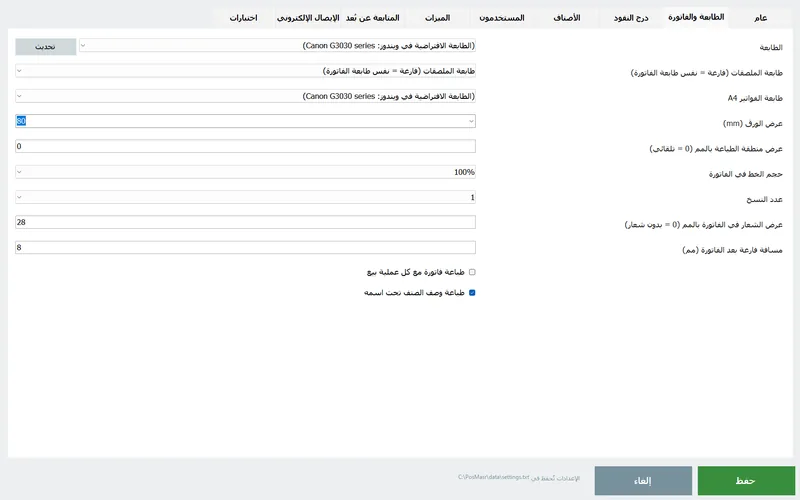
- الطابعة: اختار الطابعة الحرارية. «الافتراضية» يعني طابعة ويندوز الافتراضية.
- عرض الورق: 80 مم (الأكتر انتشاراً) أو 58 مم. سيب عرض منطقة الطباعة 0 وهو يحسبها لوحده.
- حجم الخط: 100٪ عادي. لو الطباعة صغيرة جرّب 110 أو 125٪.
- عرض الشعار بالمم فوق الفاتورة (0 يعني من غير شعار).
- طباعة مع كل عملية بيع: فعّلها بعد ما الطباعة التجريبية تنجح.
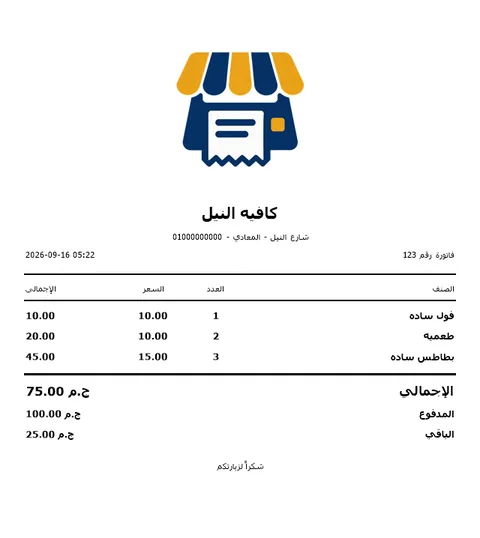
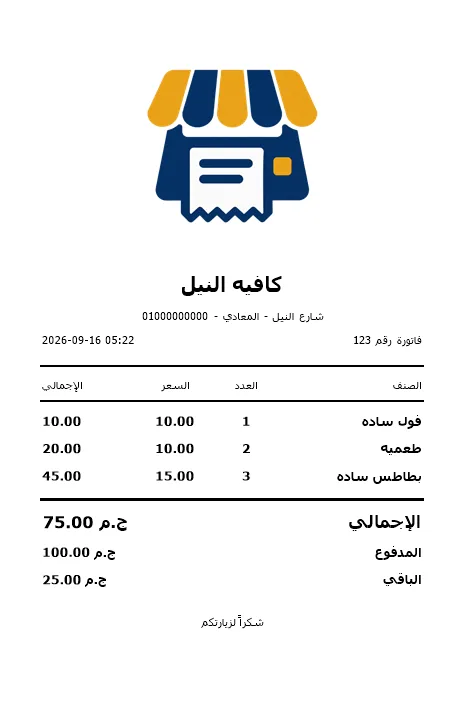
- اسم المحل وسطر العنوان والتليفون وجملة الشكر موجودين في تبويب عام.
6درج النقود
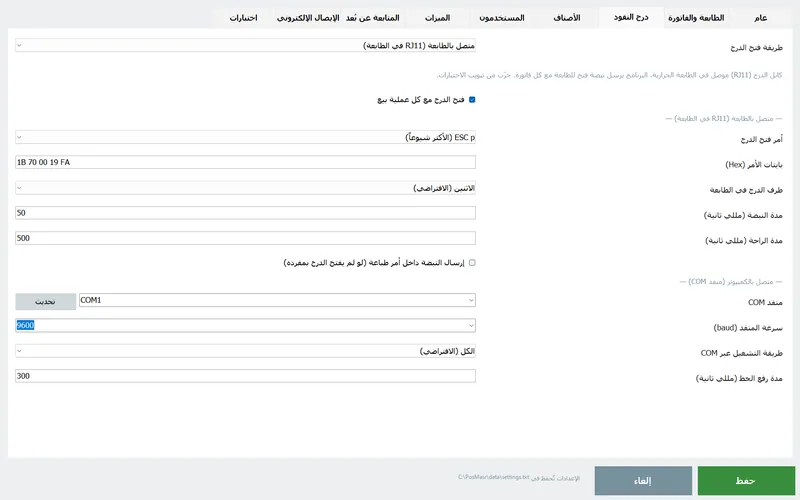
- متوصّل بطابعة شبكة (IP) (3.0) — الطابعة على الشبكة أو الواي فاي والدرج متوصّل فيها بالـ RJ11: اكتب IP الطابعة وبورت 9100 وأمر الفتح بيروح للطابعة على طول من غير تعريف ويندوز.
- الدرج مش بيفتح؟ الاختبارات ← تشخيص الدرج بقى يجرّب كل أمر بنبضات 50 / 120 / 250 مللي ثانية (3.0). لو ولا واحد فتحه: اطبع اختبار ESC/POS الخام الأول — لو الورقة طلعت، الأوامر بتوصل للطابعة والمشكلة في كابل الـ RJ11 أو الفتحة (فتحة الدرج مش فتحة التليفون) أو فولت الدرج (12V ولا 24V)؛ ولو ما طلعتش، تعريف ويندوز بيبلع الأوامر الخام — فعّل خيار «Cash drawer: open before printing» من تعريف الطابعة نفسه أو استخدم تعريف Generic / Text Only.
- متوصّل بالطابعة — الطريقة المعتادة: كابل الدرج RJ11 بيدخل في فتحة الدرج في الطابعة. سيب «الاتنين». في الوضع ده منافذ COM ملهاش أي علاقة.
- أمر فتح الدرج: أغلب الطابعات بتشتغل بـ ESC p (الافتراضي). لو مفتحش جرّب DLE DC4 أو BEL، أو أمر مخصص من كتالوج الطابعة.
- إرسال النبضة جوه أمر طباعة: بعض الطابعات محتاجة كده.
- متوصّل بالكمبيوتر: بس لو الدرج بوصلة USB/Serial. اختار المنفذ، أو دوس اكتشاف منفذ الدرج في الاختبارات.
- «فتح الدرج مع كل عملية بيع» بيفتحه لوحده لما تأكد الدفع الكاش.
- أقسام مابتطبعش فاتورة لوحدها (4.0): من الإعدادات ← الأصناف ← الأقسام علّم مايطبعش فاتورة لوحده جنب القسم (كيس عيش، إزازة مية، بند خدمة…). مع «طباعة فاتورة مع كل عملية بيع» شغالة، لو البيع كله من الأقسام دي بس بيتسجّل ويظهر عادي بس مفيش حاجة بتطلع من الطابعة — سطر الحالة بيقول «بدون طباعة — أصناف بدون فاتورة». وأول ما يبقى في البيع صنف واحد من أي قسم تاني الفاتورة كلها بتتطبع. إعادة طباعة آخر فاتورة بتطبعها دايماً، وبون المطبخ مش بيتأثر.
7الباركود وطباعة الملصقات
- حط لكل صنف باركود من شاشة الأصناف: اكتبه أو امسحه في الخانة.
- في شاشة البيع، المسح بينزّل الصنف، والمسح تاني بيزوّد العدد.
- في المخزون، المسح بيزوّد الرصيد واحد (استلام).
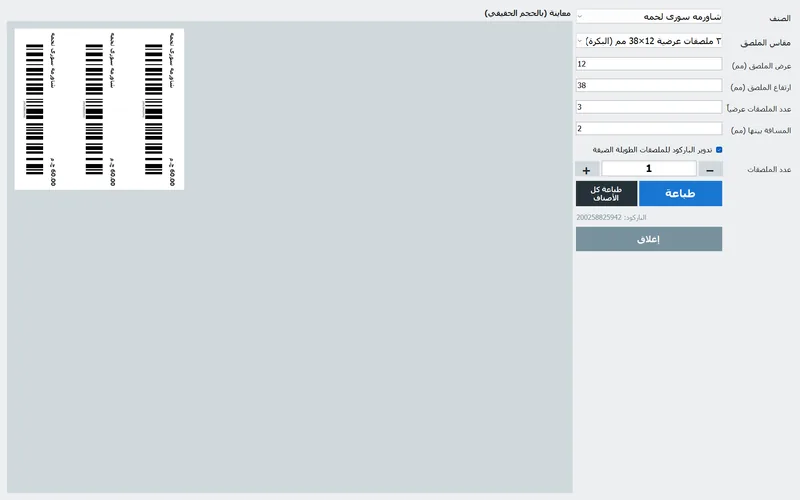
من شاشة المخزون اختار صنف ودوس طباعة ملصق:
- اختار الصنف ومقاس الملصق وعدد النسخ، وهتشوف معاينة بالحجم الحقيقي.
- مقاسات جاهزة: بكرة 3 ملصقات 12×38 مم (باركود مدوّر)، ملصق الصيدليات المقسوم، ومقاسات مفردة (40×25، 50×30، 30×20، 60×40…). أو حدد العرض والارتفاع والأعمدة والمسافة بنفسك.
- كل ملصق عليه الاسم والسعر وباركود Code 128 بيتقري. والصنف اللي ملوش باركود البرنامج بيعمله واحد وبيحفظه.
- طباعة كل الأصناف بتطبع ملصق لكل صنف مرة واحدة. وتقدر تحدد طابعة ملصقات لوحدها من الإعدادات ← الطابعة.
8المخزون والأرباح
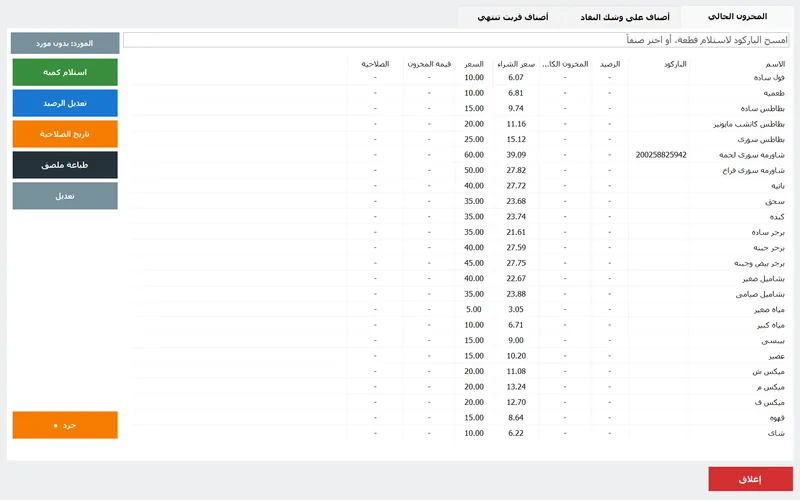
- المخزون الحالي: كل الأصناف بالباركود والرصيد والمخزون الكامل وسعر الشراء وسعر البيع وقيمة المخزون. اللي ناقص برتقالي، واللي خلص أحمر. اكتب عشان تبحث، أو امسح عشان تستلم واحد. الأزرار: استلام كمية، تعديل الرصيد، تعديل.
- قرّب يخلص: اللي لازم تطلبه قبل ما يخلص، بنسبة من 10 لـ 50٪. بيوريك الرصيد والمخزون الكامل والنسبة والكمية المقترحة وتكلفتها.
- طباعة المخزون (3.2): زرار طباعة المخزون (Ctrl+P) بيطبع القايمة زي ما انت شايفها — بالبحث اللي كاتبه — على طابعة الفواتير: اسم المحل والتاريخ، وسطر لكل صنف بالكمية والوحدة، مقسّمة بالأقسام، واللي قرّب يخلص عليه علامة !، وفي الآخر عدد الأصناف والوحدات. على ورق 58 أو 80 مم.
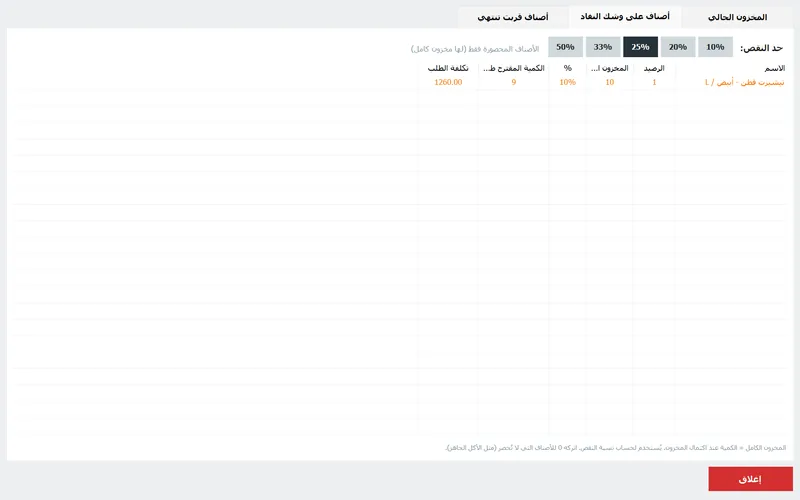
الربح = سعر البيع ناقص سعر الشراء، فلازم تدخّل سعر الشراء لكل صنف (من المخزون أو الأصناف). والصنف اللي ملوش سعر شراء بيتحسب كله ربح.
9التقارير
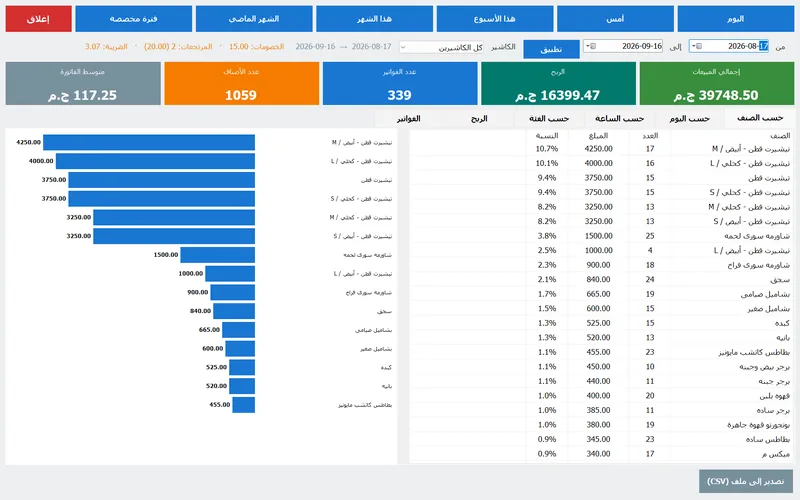
- اختار الفترة: النهارده، امبارح، الأسبوع ده (بيبدأ السبت)، الشهر ده، الشهر اللي فات، أو من/إلى ودوس تطبيق.
- المربعات الملوّنة بتوريك إجمالي المبيعات والربح وعدد الفواتير والأصناف ومتوسط الفاتورة.
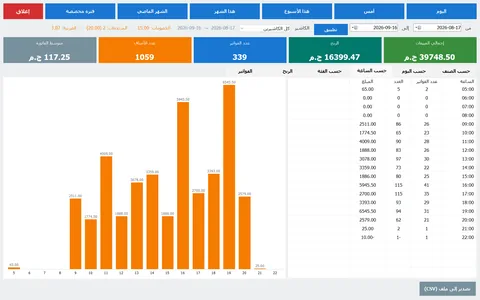
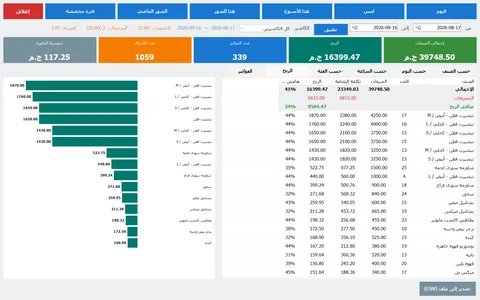
- التبويبات: حسب الصنف (الأكتر مبيعاً)، حسب اليوم، حسب الساعة (وقت الزحمة)، حسب القسم، الربح، والفواتير (كل فاتورة، وتقدر تلغيها أو تطبعها تاني).
- فلتر الكاشير، وتصدير CSV بيحفظ الجدول اللي قدامك كملف بيتفتح في Excel (والعربي سليم).
- الفواتير (3.2): زرار الفواتير في الشريط اللي فوق بيفتح القايمة دي على طول. وفوقها خانة بحث (Ctrl+F) بتلاقي الفاتورة برقمها أو اسم الزبون أو المبلغ وانت بتكتب، وإعادة طباعة (Ctrl+P) بتطبع الفاتورة المحددة تاني. وF8 لسه بيفتح نفس القايمة للمرتجعات.
10شاشة المطبخ
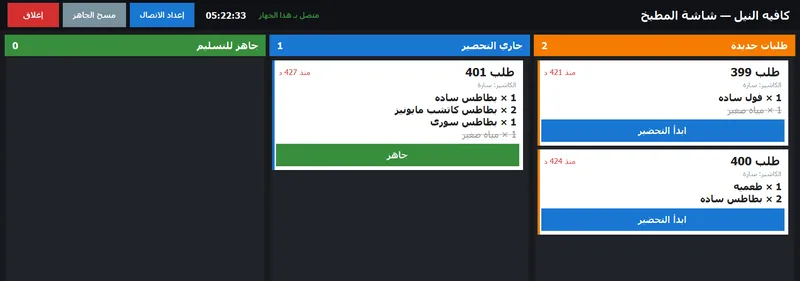
- فعّلها: الإعدادات ← عام ← إرسال الطلبات لشاشة المطبخ.
- هيظهر زرار المطبخ في الشريط اللي فوق — دوس عليه يفتح الشاشة، وبعدين حرّكها على شاشة المطبخ (لو فيه شاشة تانية متوصلة بنفس الجهاز).
- 3 أعمدة: جديد ← بيتحضّر ← جاهز. الشيف بيدوس على البون ينقله. ومسح الجاهز بيشيل الطلبات اللي اتسلمت.
- بيظهر بس الطلبات اللي فيها صنف محتاج تحضير. والأصناف الجاهزة (مشروبات، سناكس) بتظهر مشطوبة عشان الشيف يشوف الطلب كامل.
شاشة المطبخ على جهاز تاني (بالـ IP)
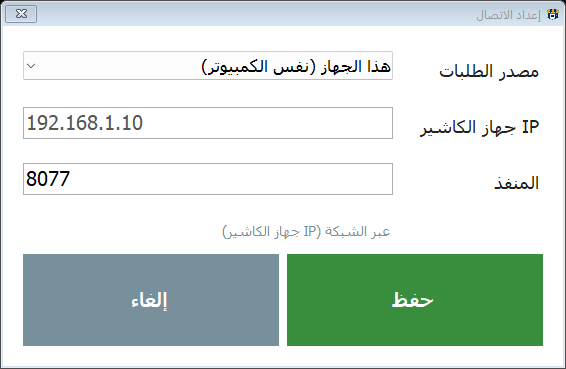
- على جهاز الكاشير: الإعدادات ← عام: اتأكد إن «إرسال الطلبات لشاشة المطبخ» مفعّل، وخد بالك من IP الجهاز ده اللي ظاهر تحت منفذ المطبخ (زي 192.168.1.10). الجهازين لازم يكونوا على نفس الشبكة.
- على جهاز المطبخ: سطّب البرنامج وافتح PosMasr-Kitchen.exe (موجود في نفس الفولدر)، دوس إعداد الاتصال فوق، اختار عبر الشبكة، واكتب IP جهاز الكاشير والمنفذ (الافتراضي 8077). حالة الاتصال بتظهر فوق، وتقدر توصّل أكتر من شاشة.
- ممكن ويندوز يسألك أول مرة تسمح للبرنامج بالشبكة — اسمحله. لو متوصلش، راجع الـ IP واتأكد إن الجدار الناري مش مانع المنفذ.
11النسخة الاحتياطية والاسترجاع
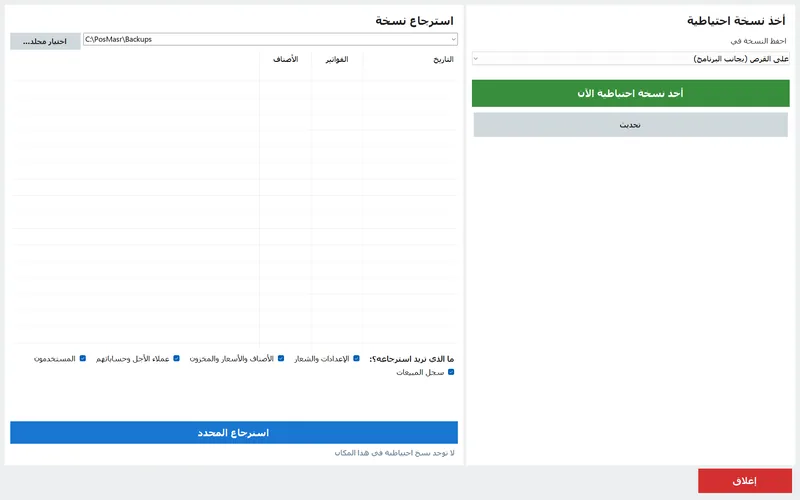
الإعدادات ← الاختبارات ← النسخ الاحتياطي والاسترجاع بيفتح شاشة من جزئين:
- فين (3.0): زرار نسخة احتياطية في شاشة البيع (للمدير، Ctrl+B) أو الإعدادات ← تبويب نسخة احتياطية: نسخة دلوقتي على فلاشة أو فولدر، استرجاع، فتح فولدر البيانات، وإعدادات النسخة التلقائية اليومية — كله في مكان واحد.
- أخذ نسخة: اختار المكان — على القرص (جنب البرنامج) أو فلاشة USB (بتظهر لوحدها لما توصّلها) — ودوس أخذ نسخة احتياطية الآن. بيتعمل فولدر بتاريخ النهارده فيه الأصناف والإعدادات والشعار وزباين الأجل والمستخدمين وكل المبيعات.
- الاسترجاع: اختار مكان النسخ (أو اختيار مجلد…)، اختار نسخة من القايمة (التاريخ وعدد الفواتير)، علّم بس على اللي انت عايزه (الإعدادات والشعار / الأصناف والمخزون / زباين الأجل / المستخدمين / سجل المبيعات) ودوس استرجاع المحدد.
- نسخة عند PosMasr (4.0): المربع اللي تحت في تبويب النسخة الاحتياطية. قايمة الأصناف بس شغّالة من الأول وبترفع مرة في اليوم: الأسماء والأقسام والباركود والأسعار والتكلفة، عشان نرجّعلك قايمتك لو الجهاز باظ. والنسخة الكاملة (نفس ملفات النسخة المحلية: الإعدادات من غير أي كلمة سر أو مفتاح سري، الزباين والموردين، المستخدمين، مبيعات آخر 400 يوم، الشعار؛ وعمره ما ملف الترخيص، لحد 40 ميجا) موجودة لما تحتاجها، ومن غير نسخة عند PosMasr بتقفل كل ده. ارفع الآن بيبعت نسخة على طول؛ والسطر اللي تحت الأزرار بيقولك آخر رفعة.
- الكتالوج المشترك (4.0): بيانات الأصناف اللي بترفعها (الأسماء والباركود والأقسام والأسعار والتكلفة) بتبني كمان كتالوج بنرجّعه للمحلات اللي بتشارك، عشان المحل الجديد يبدأ من قايمة جاهزة بدل ما يكتب مئات الأصناف. المبيعات والزباين والمستخدمين وكلمات السر عمرهم ما بيدخلوا فيه، والكتالوج عمره ما بيقول مين بيبيع إيه. والكتالوج مفتوح للمحلات اللي بتشارك قايمتها — لأنه موجود أصلاً بفضل المحلات اللي بتشارك. انت بتشارك لما نسخة عند PosMasr تكون شغالة (قايمة الأصناف أو النسخة الكاملة)، وارفع النسخة تلقائياً مرة كل يوم متعلّم عليها، وما تستخدمش أصنافي في الكتالوج المشترك مش متعلّم عليها. ولو مش عايز تشارك، علّم على المربع ده أو اقفل النسخة: النسخة، لو سبتها، بتفضل شغّالة كنسخة احتياطية عادي، وكل اللي في برنامجك بيفضل زي ما هو — الأصناف، والصور اللي اتطبّقت عليها — بس اختار من الكتالوج والبحث بالباركود في شاشة الصنف مش هيبقوا متاحين (قسم 31). الصيغة الكاملة في سياسة الخصوصية على posmasr.com.
- استرجاع من PosMasr… بينزّل أحدث نسخة ليك في فولدر انت بتختاره (مفيش حاجة في بياناتك بتتغير دلوقتي) وبيفتح شاشة الاسترجاع عليه، فتعلّم على اللي عايزه زي العادة. بيشتغل بس على جهاز رخصته مفعّلة — البرنامج بيثبت إن النسخة بتاعتك بمفتاح التفعيل — يعني النسخة التجريبية مش بتقدر تسترجع؛ على جهاز جديد اطلب المفتاح مننا الأول. كلمات السر والمفاتيح السرية (الإيميل، تيليجرام، الإيصال الإلكتروني) مش في النسخة: اكتبها تاني بعد ما ترجّع الإعدادات.
data\sales (ملف لكل يوم)، وتقدر تفتحها بـ Excel أو Notepad.12الترخيص والتفعيل
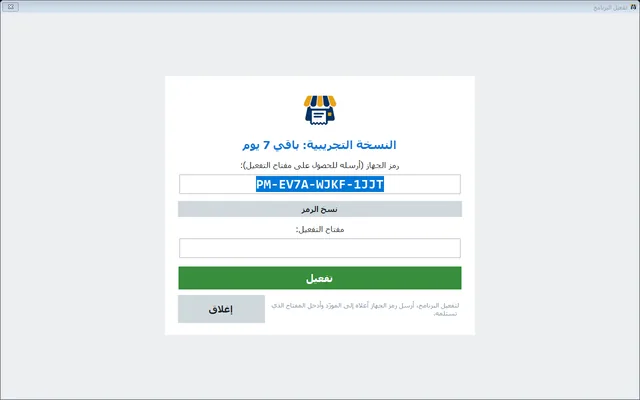
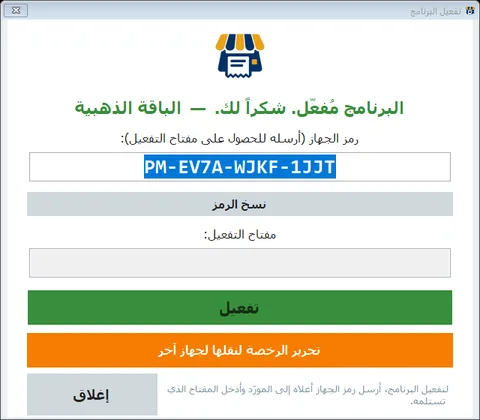
البرنامج بيشتغل تجريبي 7 أيام، وبعدها بيطلب التفعيل. والتفعيل مربوط بالجهاز:
- افتح شاشة الترخيص: الإعدادات ← الاختبارات ← حالة الترخيص (وبتظهر لوحدها لما التجربة تخلص).
- خد كود الجهاز (شكله كده
PM-XXXX-XXXX-XXXX) وابعتهولنا — زرار نسخ الرمز بيسهّلها. - هنبعتلك مفتاح التفعيل. اكتبه ودوس تفعيل. والبرنامج بيتفعّل نهائي على الجهاز ده.
13اسم محلك وشعارك
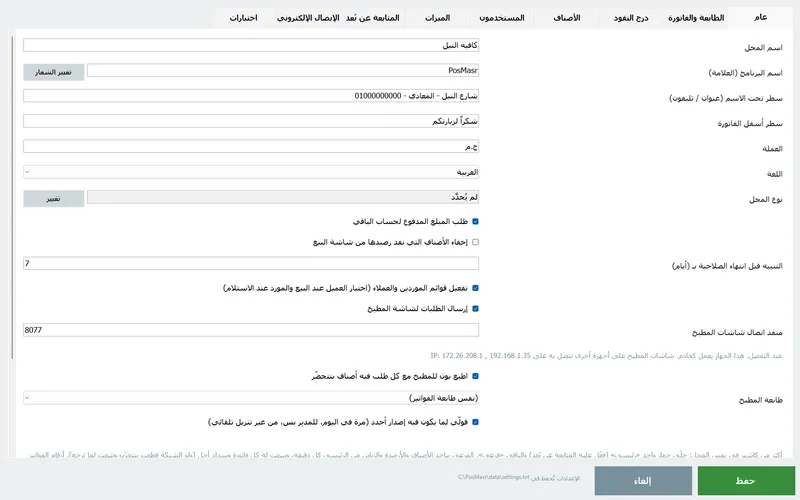
الإعدادات ← عام: اكتب اسم المحل (بيظهر فوق وعلى الفاتورة) واسم العلامة، ودوس تغيير الشعار عشان تختار صورة (بتتحفظ في data\logo.png). الاسم والشعار الجداد بيظهروا في عنوان النافذة والشريط اللي فوق والفواتير والملصقات، من غير ما تسطّب تاني.
14اختصارات الكيبورد
| الزرار | بيعمل إيه |
|---|---|
| Enter / F12 | دفع |
| + / - | زيادة أو تقليل كمية السطر المحدد |
| Delete | مسح السطر المحدد |
| Esc | قفل النوافذ الفرعية (التقارير، الإعدادات) |
15تاريخ الصلاحية (جديد في 1.2)
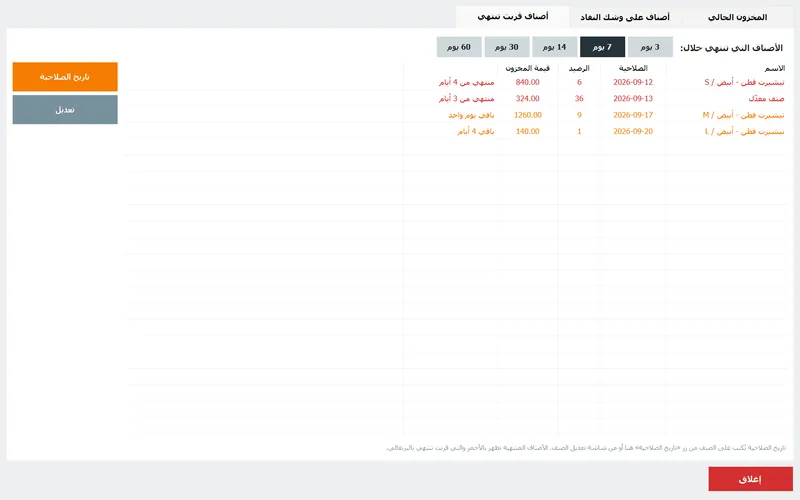
- فين (3.0): الإعدادات ← تبويب الترخيص بيقولك لو إنت على النسخة التجريبية وباقي كام يوم، أو الباقة المفعّلة؛ وبيعرض كود الجهاز مع زرار نسخ وزرار «ابعت على واتساب»، وزرار تفعيل / إدخال المفتاح بيفتح شاشة التفعيل.
- كل صنف ليه تاريخ صلاحية اختياري: اكتبه وانت بتضيف أو بتعدّل الصنف (أو دوس على التقويم 📅 وفيه اختصارات +1 / +3 / +6 / +12 شهر)، أو اختار الصنف في المخزون ودوس تاريخ الصلاحية.
- في المخزون الحالي عمود «الصلاحية»: اللي انتهى أحمر، واللي قرّب برتقالي.
- تبويب أصناف قربت تنتهي بيعرض كل اللي انتهى أو هينتهي خلال 3 / 7 / 14 / 30 / 60 يوم، بالرصيد وقيمته والأيام الباقية.
- التنبيه: المدير بيشوف زرار أحمر ⚠ N أصناف قربت تنتهي في الشريط اللي فوق (بيفتح القايمة) وتنبيه مرة كل يوم بالأسماء. ولو ضفت صنف منتهي على فاتورة بيظهر تحذير تحت السلة (البيع مش بيتمنع).
16الموردين والزباين (جديد في 1.2)
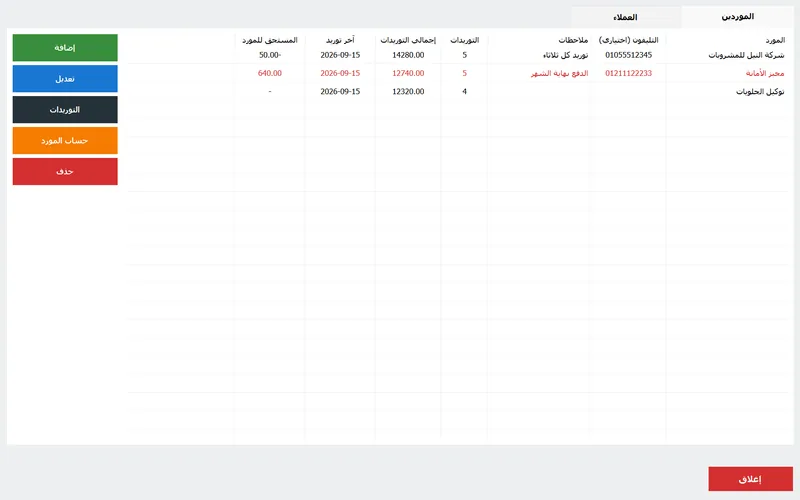
ميزة اختيارية بتتفعّل من الإعدادات ← عام ← تفعيل قوائم الموردين والعملاء. لما تفعّلها:
- بيظهر زرار الموردين والعملاء في الشريط اللي فوق: صفحة فيها تبويب الموردين وتبويب العملاء (إضافة / تعديل / حذف).
- الزباين: الاسم والتليفون والملاحظات ومشتريات الشهر ده والمستحق عليه (لو بيشتري أجل) وآخر حركة. وكشف حساب بيفتح كشف الأجل. زباين الأجل وزباين القايمة دي حاجة واحدة.
- الموردين: الاسم والتليفون والملاحظات وعدد التوريدات وإجماليها وآخر توريد. والتوريدات بيعرض كل اللي اتستلم من المورد ده (التاريخ، الصنف، الكمية، التكلفة، الصلاحية، ومين استلم).
- في البيع: زرار «العميل: بدون عميل» فوق السلة. اختار أو اكتب زبون والفاتورة بتتسجّل وبتتطبع باسمه — كاش أو فيزا أو أجل (لو دوست أجل والزبون مختار، بتتسجّل عليه على طول). وبيتمسح بعد كل فاتورة.
- في استلام البضاعة: زرار «المورد: بدون مورد» في المخزون. اختار المورد مرة واحدة وكل استلام بعدها (بالمسح أو «استلام كمية») بيتسجّل عليه.
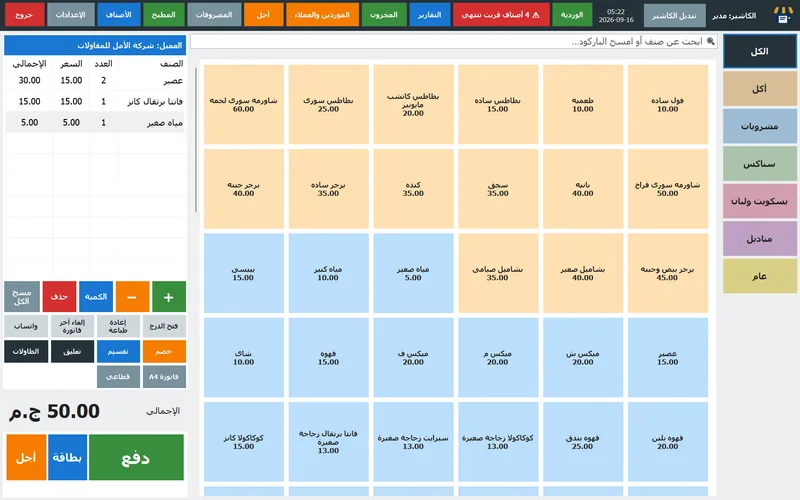
17تابع المحل من موبايلك (جديد في 1.3)
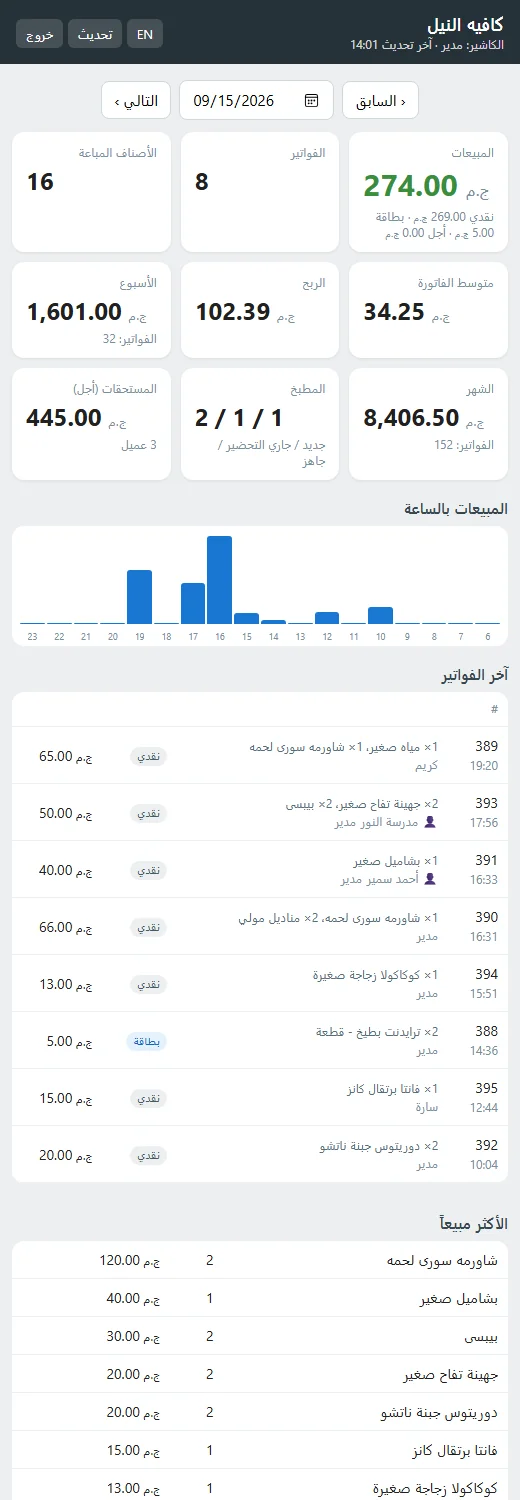
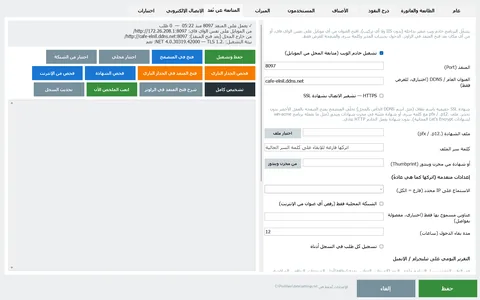
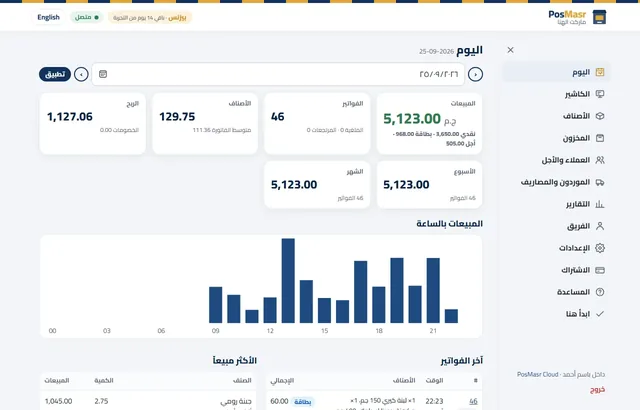
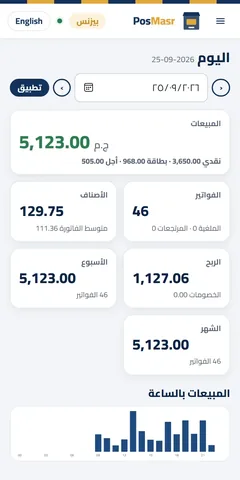
البرنامج فيه سيرفر ويب صغير جواه (لا IIS ولا أي تسطيب). شغّله وافتح عنوانه على موبايلك: مبيعات النهارده والأسبوع والشهر، المبيعات بالساعة، آخر الفواتير، الأكتر مبيعاً، اللي قرّب يخلص واللي قرّب ينتهي، المستحقات، وطلبات المطبخ — وبيتحدّث كل 30 ثانية. للعرض بس، وبتدخل بحساب المدير.
على واي فاي المحل — 3 خطوات
- الإعدادات ← تبويب المتابعة عن بُعد ← علّم على تشغيل خادم الويب ← حفظ وتشغيل. العنوان بيظهر، مثلاً
http://192.168.1.35:8090/. - دوس فتح المنفذ في الجدار الناري ووافق على رسالة ويندوز (مرة واحدة). من غيرها الموبايل على الواي فاي مش هيوصل.
- افتح العنوان في متصفح الموبايل (على نفس الواي فاي)، ادخل باسم المدير وكلمة السر، وضيف الصفحة على الشاشة الرئيسية.
من بره المحل
وجّه المنفذ في الراوتر (Port Forwarding) لجهاز الكاشير. زرار شرح فتح المنفذ في الراوتر بيشرحها خطوة خطوة، وزرار فحص من الإنترنت بيطلب من posmasr.com يجرّب يوصل لمحلك ويقولك مفتوح ولا مغلق وإيه عنوانك العام. ولو الـ IP العام بيتغيّر، سجّل اسم DDNS مجاني (No-IP أو DuckDNS) واكتبه في «العنوان العام».
PosMasr Link — من أي مكان من غير إعداد الراوتر (3.2)
شركات النت في مصر بقت تحط أغلب المحلات ورا عنوان مشترك (CGNAT)، فتوجيه المنفذ في الراوتر ما بقاش بيوصل للكاشير، والـ IP الثابت ما بقاش بيتباع. PosMasr Link بيحل ده: الكاشير بيفتح اتصال واحد مشفّر خارج لخادمنا link.posmasr.com ويفضل فاتحه، وموبايلك بيفتح https://link.posmasr.com/XXXXXX/ (مكان XXXXXX الكود بتاعك) من أي مكان — نت الموبايل، واي فاي تاني، محافظة تانية. مفيش أي إعداد في الراوتر ولا DDNS ولا شهادة.
- الإعدادات ← المتابعة عن بُعد ← انزل لـ PosMasr Link ← علّم على تشغيل PosMasr Link ← حفظ. سطر الحالة بيقول متصل بـ link.posmasr.com خلال ثواني.
- عنوانك وكود QR بتاعه موجودين هناك: امسح الـ QR بكاميرا الموبايل (أو نسخ وابعته لنفسك)، افتحه، وضيف الصفحة على الشاشة الرئيسية.
- ادخل بنفس اسم المدير وكلمة السر بتوع لوحة المتابعة — وصفحتا المخزون والإدارة شغالين من خلاله برضه.
HTTPS بشهادة SSL بتاعتك
علّم على HTTPS في نفس التبويب واختار الشهادة: ملف .pfx/.p12 بكلمة سره (بتتحفظ متشفّرة)، أو شهادة من مخزن شهادات ويندوز — وده الأسهل مع شهادات Let's Encrypt المجانية عن طريق win-acme، وهو بيجدّدها لوحده. فحص الشهادة بيوريك الاسم والجهة المُصدِرة والانتهاء وهل بتطابق عنوانك العام. واللي يكتب http:// على نفس المنفذ بيتحوّل https لوحده. الشهادة لازم تكون باسم نطاق (اسم الـ DDNS)، مش IP.
حاجة مش شغالة؟
دوس تشخيص كامل: السيرفر ← محلي ← الشبكة ← الجدار الناري ← الإنترنت، بعلامات ✓/✗ وطريقة الإصلاح لأول حاجة تفشل. والإعدادات المتقدمة (سيبها عادةً): المنفذ، الاستماع على IP واحد، الشبكة المحلية بس، عناوين مسموحة، مدة الدخول، وسجل الطلبات.
18الميزات الاختيارية (جديد في 1.4)
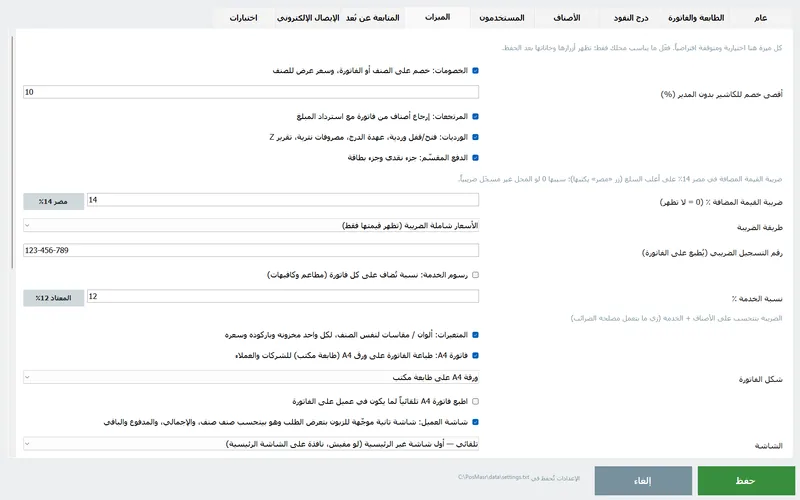
الإعدادات ← الميزات: كل الخيارات هنا متوقفة افتراضياً. فعّل اللي محلك محتاجه بس؛ الأزرار والخانات بتظهر بعد الحفظ، ومفيش حاجة بتتغيّر قبل كده.
- الخصومات: زرار خصم تحت السلة — على الصنف المحدد أو الفاتورة كلها، بقيمة أو نسبة، وبحد أقصى للكاشير (أكتر منه محتاج المدير). وسعر عرض للصنف بيظهر على الزرار «4.00 (بدل 5.00)».
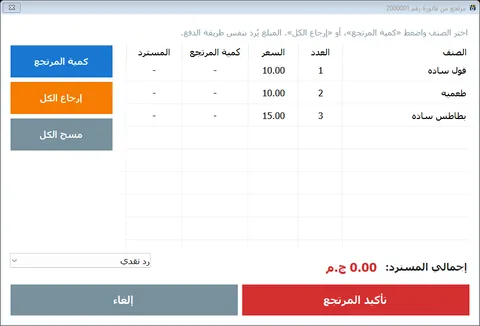
- المرتجعات: التقارير ← الفواتير ← مرتجع: اختار الأصناف والكميات، ورد الفلوس كاش / على البطاقة / خصم من حساب الأجل. بيتطبع إيصال مرتجع برقمه والبضاعة بترجع للمخزون.
- الورديات وتقرير Z: افتح الوردية بالعهدة، إيداع/صرف نقدي بملاحظة، وقفلها بعدّ الدرج — البرنامج بيطبع المفروض والمعدود والفرق بكل التفاصيل (كاش/فيزا/أجل، خصومات، مرتجعات، ضريبة، الحركات).
- الدفع المقسّم: جزء كاش وجزء فيزا على نفس الفاتورة.
- ضريبة القيمة المضافة: النسبة ورقم التسجيل بيتطبعوا على الفاتورة (الأسعار شاملة) وبتتجمّع في التقارير.
- بالوزن وباركود الميزان: كميات كسرية بوحدات (كجم، جم، لتر)، زرار الكمية، وملصقات الميزان EAN-13 (سعر أو وزن) بتضيف الكمية الصح بمجرد المسح.
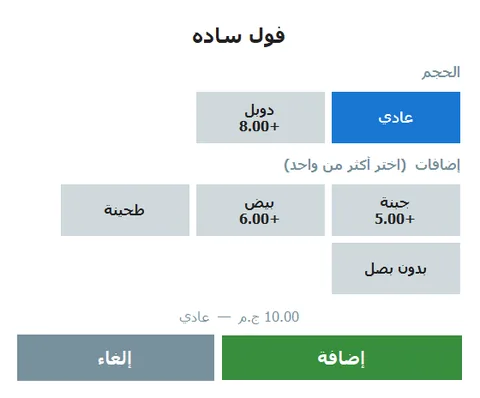
- الأحجام والإضافات: صغير/وسط/كبير، شوت إضافي، بدون سكر… نافذة لمس عند الإضافة؛ والاختيار بيتطبع على الفاتورة وبون المطبخ.
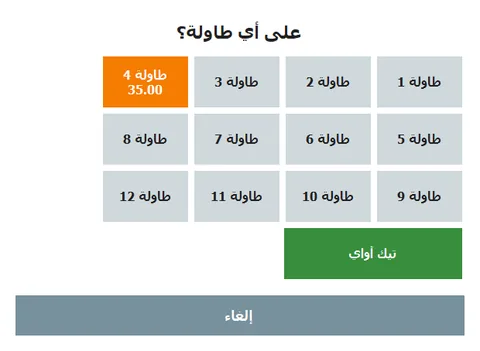
- الطاولات والطلبات المعلّقة: تعليق بيحفظ السلة على طاولة (وبيبعتها للمطبخ)، والطاولات بترجّعها للدفع بنفس الرقم.
- صور الأصناف على أزرار البيع — ومن 4.1 كمان بتتشغّل أو بتتقفل من تحت في الإعدادات ← الأصناف (قسم 31).
- فواتير الموردين ومدفوعاتهم، والمصروفات: أنت مديون لكل مورد كام، إيجار/مرتبات/كهرباء… وسطر صافي الربح في تقرير الربح.
- نسخة احتياطية تلقائية كل يوم عند الخروج أو قفل الوردية، وملخص يومي على تيليجرام أو الإيميل في الوقت اللي تختاره. ولوحة المتابعة بتتسطّب كتطبيق على الموبايل وفيها كروت جديدة للدرج والموردين وآخر نسخة.
- تقرير الإقفال على الإيميل (3.2): الإعدادات ← الإيميل: حساب الإيميل بتاعك (Gmail بكلمة سر تطبيق، Outlook، Zoho — الخادم، منفذ 587، TLS، المستخدم، كلمة السر، إيميل المرسل)، الإيميلات المستلمة، وقت الإرسال، والمحتوى (ملخص اليوم، تقرير Z، النواقص، اللي قرب ينتهي). نص عادي من غير مرفقات. بيتبعت مرة في اليوم: لما تتقفل آخر وردية (لو الورديات شغالة، بعد وقت الإرسال) أو في الوقت اللي حددته؛ لو فشل بيعيد المحاولة مرة وبيتسجّل في السجل. ابعت تجربة دلوقتي بيوريك النتيجة على طول.
- خانات شاشة الصنف (3.0): تلات مفاتيح شغالة افتراضياً — التكلفة والربح، تواريخ الصلاحية، والمخزون (الرصيد والحد الكامل). طفّي اللي محلك مش بيملاه عشان تخفي الخانات والأعمدة والفلاتر دي (شوف قسم الأصناف)؛ ومفيش حاجة محفوظة بتضيع.
ميزان متوصّل بالكمبيوتر (3.2)
غير باركود الميزان، PosMasr يقدر يقرا الوزن من الميزان نفسه بكابل COM أو USB-Serial (اللي USB بيظهر في ويندوز كمنفذ COM). دوس على الصنف اللي بيتباع بالوزن والوزن بينزل في السلة — من غير ملصق ولا كتابة.
- التظبيط: الإعدادات ← تبويب الميزان ← شغّل قراءة الوزن من الميزان، واختار المنفذ (تحديث بيجيب اللي ويندوز شايفه)، والسرعة (غالباً 9600)، ونوع البروتوكول: تلقائي بيجرّب كل الأنواع؛ أو اختار CAS (PD-II / ER / AP)، Mettler Toledo (متواصل أو SICS)، DIGI DS (سطر فيه رقم + kg/g)، أو عام (أي رقم من غير وحدة، بالوحدة اللي تختارها). تشغيله بيشغّل «الكميات الكسرية» معاه.
- الاختبار: حط حاجة على الميزان ودوس اختبار الميزان — بتشوف الوزن اللي البرنامج فهمه والبايتات اللي الميزان بعتها، فلو السرعة أو البروتوكول غلط هتعرف في ثواني.
- البيع: الدوس على صنف بالوزن بيقرا الميزان (لحد 2.5 ثانية) وبيضيف الصنف بالوزن ده — بالجرام للأصناف اللي وحدتها جرام، وبالكيلو لغير كده. البرنامج بيقبل القراءة الثابتة بس (تقدر تسمح بالقراءة وهي بتتحرك من التبويب). لو الميزان مردّش، بتفتح لوحة الأرقام والسبب مكتوب في سطر الحالة ومعاها زرار وزن من الميزان تجرّب تاني؛ وCtrl+W بيوزن السطر المحدد في السلة تاني (موجود في قايمة F1).
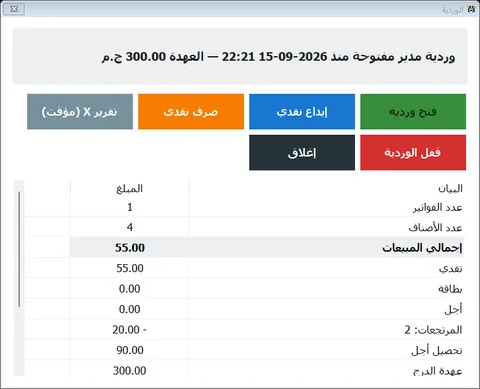
19استيراد من Excel، المتغيرات، الخدمة والضريبة، فاتورة A4، صلاحيات الكاشير (جديد في 2.0)
- ابدأ فاضي واستورد من Excel: البرنامج بيبدأ من غير أصناف. الإعدادات ← الأصناف ← تصدير إلى ملف (CSV) بيديك القالب (حتى لو فاضي)؛ املاه في Excel، احفظه CSV UTF-8 واستورد. الصنف الموجود (بنفس الكود أو الباركود أو الاسم) بيتحدّث والجديد بيتضاف، والخانة الفاضية بتسيب القيمة زي ما هي — يعني ملف فيه الأسعار الجديدة بس بيشتغل.
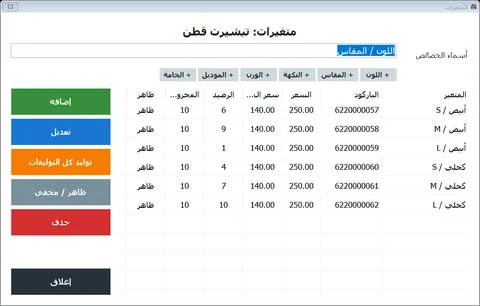
- المتغيرات (البوتيك، الأحذية، الموبايلات): سمّي الخصائص بنفسك (مقترحة: اللون، المقاس، النكهة، الوزن، الموديل، الخامة)، اكتب القيم وولّد كل التوليفات. لكل متغير مخزونه وباركوده وسعره وتكلفته؛ في شاشة البيع زرار الصنف بيفتح نافذة اختيار فيها الرصيد، ومسح باركود المتغير بيضيفه على طول.
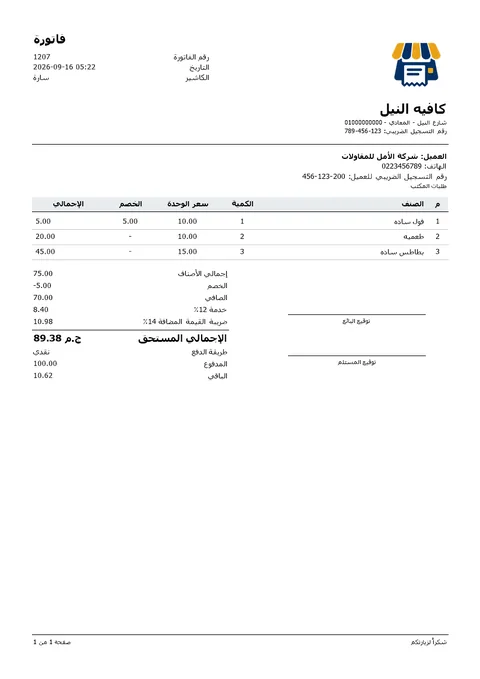
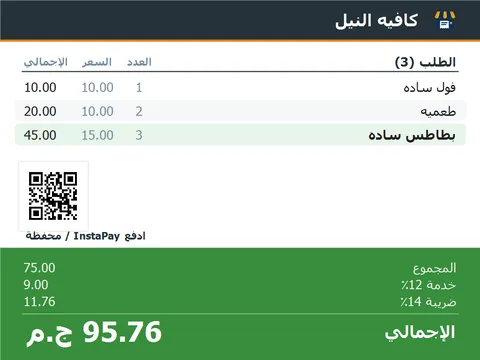
- رسوم الخدمة والضريبة بأرقام مصر: زرار 14٪ للضريبة (وتقدر تعدّلها)، الضريبة يا شاملة في الأسعار يا مضافة فوقها، ورسوم خدمة اختيارية (المعتاد 12٪) للمطاعم والكافيهات — والضريبة بتتحسب على الأصناف + الخدمة زي مصلحة الضرائب. الاتنين بيظهروا جنب الإجمالي قبل الدفع، وبيتطبعوا سطور لوحدهم، وبيتجمّعوا في التقارير وتقرير Z والملخص اليومي.
- فاتورة A4: فعّلها واختار طابعة A4، فيظهر زرار فاتورة A4 تحت السلة وفي قايمة الفواتير — الشعار وبيانات المحل ورقم التسجيل الضريبي، العميل، جدول الأصناف، الخدمة والضريبة والإجمالي المستحق، طريقة الدفع وخانات التوقيع؛ والفواتير الطويلة بتتقسم صفحات. وممكن تطلع لوحدها لما يكون في عميل على الفاتورة.
- صلاحيات لكل كاشير: المدير بيعمل كل حاجة والكاشير بيبيع — ودلوقتي تقدر تدّي أي كاشير صلاحية بعينها (التقارير، المخزون، تعديل الأصناف، إلغاء فاتورة، مرتجعات، الأجل، المصروفات، قفل وردية غيره، الخروج…) أو تسحب منه واحدة من الأساسية. واللي معندوش صلاحيته بيشتغل برضه لو المدير كتب كلمة سره في اللحظة دي.


20الجرد، والمخزون والإدارة من موبايلك، والإيصال الإلكتروني (2.0)
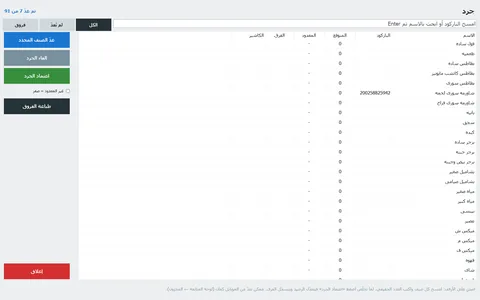
- الجرد: المخزون ← جرد. امسح كل صنف أو اختاره، اكتب اللي على الرف فعلاً، شوف المتوقع والمعدود والفروق بالألوان، وبعدين اعتماد — الرصيد بيتظبط والفروق بتتحفظ وتتطبع بقيمتها بسعر الشراء. وأكتر من واحد يقدر يعدّ في نفس الوقت من الكاشير ومن الموبايلات.
- المخزون من موبايلك: لوحة المتابعة فيها صفحة المخزون — عدّ الجرد، ضيف أو عدّل أي صنف، استلم بضاعة بسعر الشراء والمورد، وامسح الباركود بكاميرا الموبايل (Chrome على أندرويد بـ HTTPS؛ وكتابة الكود شغالة دايماً). الكاشير بياخد التغيير في ثواني. من غير قارئ باركود خالص.
- الإدارة من موبايلك: صفحة الإدارة فيها تقارير على أي فترة (الإجماليات، بالصنف والقسم والكاشير، وكل فاتورة بتفاصيلها)، والأجل (مين عليه كام، كشف الحساب، وتسجيل سداد)، ومع ميزة الموردين: المصروفات وفواتير الموردين ومدفوعاتهم. وكل عملية متسجلة باسم المدير اللي عملها.
- الفاتورة على طابعة الإيصالات: معندكش طابعة A4؟ اختار الإيصال المفصّل: رقم تسجيل المحل، العميل ورقمه الضريبي، الصافي والخدمة والضريبة والإجمالي وخانة توقيع — على نفس الطابعة الحرارية.
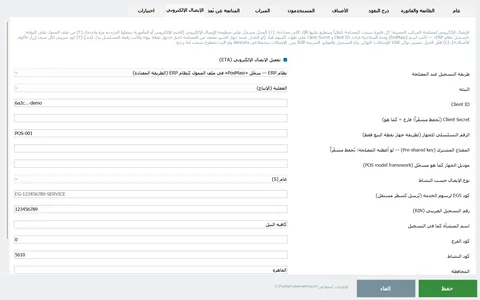
- الإيصال الإلكتروني (مصلحة الضرائب): بعد تسجيل المحل في المنظومة (الختم الإلكتروني أو المأمورية بيعملوا الجزء ده)، افتح ملف الممول على بوابة المصلحة واختار تسجيل نظام ERP، اكتب PosMasr ومدة الصلاحية، وانقل الـ Client ID والـ Secret اللي هتاخدهم لإعدادات ← الإيصال الإلكتروني. ادّي كل صنف كوده GS1 أو EGS (البرنامج بيعرض الناقص وبيملاه من الباركود) وفعّل: الإيصالات بتتبعت للمصلحة لوحدها، وبتستنى لو النت مقطوع، وبيتطبع عليها QR المصلحة. مش محتاج جهاز معتمد ولا توقيع للإيصالات.



21شاشة العميل على شاشة تانية (2.1)
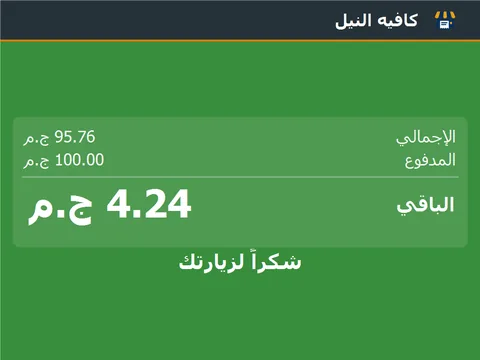
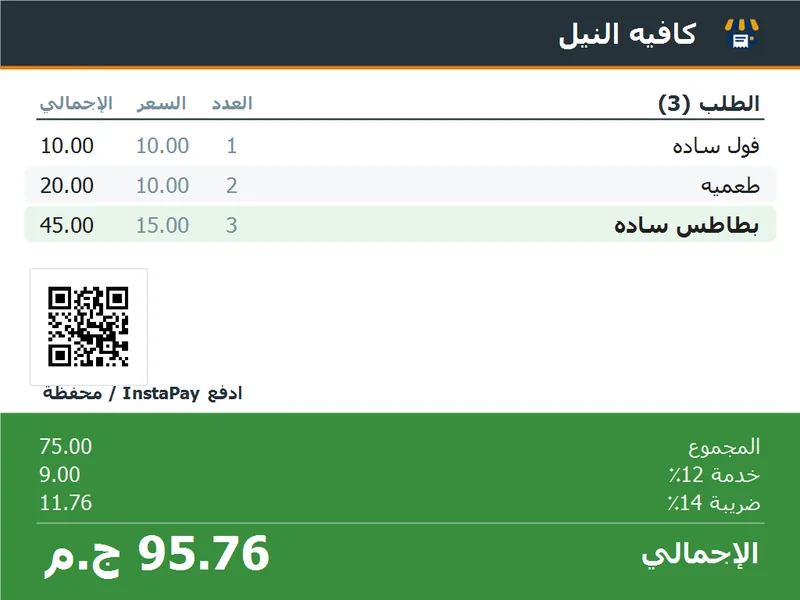
- إيه هي: شاشة موجّهة للزبون زي اللي في سلاسل المطاعم الكبيرة. بتعرض الطلب وهو بيتحسب — كل سطر بالعدد والسعر والإجمالي، وبعدين المجموع والخصم والخدمة والضريبة لو موجودين، والإجمالي النهائي. وبعد الدفع: المدفوع والباقي بخط كبير (أو «تم الدفع بالبطاقة» / «على الحساب») مع رسالة شكر، وشعارك ورسالة ترحيب وقت ما مفيش بيع. الزبون بيصحّح للكاشير قبل ما الفاتورة تتطبع.
- التشغيل: وصّل أي شاشة تانية بجهاز الكاشير (HDMI أو VGA أو وصلة USB)، ومن إعدادات شاشة ويندوز اختار توسيع (مش «تكرار»)، وبعدين الإعدادات ← الميزات ← علّم على شاشة العميل. بتتفتح لوحدها مع البرنامج وبتملا الشاشة التانية؛ «تلقائي» بيختار أول شاشة غير الرئيسية. لو عندك شاشة واحدة بتظهر كنافذة صغيرة عشان تشوف شكلها.
- تفاصيل: رسالة الترحيب بتكتبها انت؛ آخر صنف اتضاف بيتظلّل؛ الطلبات الطويلة بتفضل أصنافها الجديدة ظاهرة؛ والشاشة ما بتاخدش الكيبورد من الكاشير أبداً. الباقة الفضية أو أعلى.
- أنواع الشاشة (3.1): الإعدادات ← الميزات ← نوع شاشة العميل: من غير شاشة / شاشة تانية (اللي فوق) / شاشة صغيرة سطرين (شاشة الـ VFD أو LCD اللي على عمود، غالباً 2×20 حرف) / شاشة أرقام LED 8 خانات. وتقدر تشغّل شاشة تانية وشاشة صغيرة مع بعض («شاشة تانية + …»). كله ضمن نفس ميزة شاشة العميل.
- توصيل الشاشة الصغيرة: الموديل اللي بـ USB بيظهر في ويندوز كمنفذ COM (إدارة الأجهزة ← المنافذ)؛ والموديل السيريال بيتركب في منفذ COM بتاع الجهاز أو بكابل USB-to-serial. اختار المنفذ (زرار «تحديث» بيعرضهم بأسمائهم) والسرعة — 9600 لأغلب الشاشات.
- أنهي نظام أوامر: جرّب EPSON (ESC/POS) الأول — أغلب الشاشات بتفهمه؛ لو ما ظهرش حاجة جرّب AEDEX (الافتراضي في شاشات VFD-220 الصينية المنتشرة)؛ وآخر حل PLAIN (نص عادي بعد مسح الشاشة). شاشة الـ LED ليها نظامها ومش محتاجة اختيار.
- الأسماء العربية: شاشة الـ 2×20 فيها حروف إنجليزية بس، فاسم الصنف العربي مش هيظهر. بدله السطر بيعرض باركود الصنف (أو ITEM لو ملوش باركود) مع العدد والسعر، والسطر التاني دايماً TOTAL والإجمالي؛ وبعد الدفع PAID والمدفوع و CHANGE والباقي. شاشة الـ LED بتعرض الإجمالي وهو بيتحسب، وبعدين الباقي. سطر الترحيب بتكتبه انت (حروف إنجليزية)؛ فاضي = اسم المحل لو إنجليزي، وإلا WELCOME.
- زرار الاختبار: تحت الإعدادات، اختبار الشاشة (3 ثواني) بيبعت سطر تجريبي (COLA 330ML 2x6.25 / TOTAL 12.50) على المنفذ اللي اخترته، بيسيبه تلات ثواني، وبعدين سطر الترحيب، وبيكتبلك البايتات اللي اتبعتت بالظبط. لو ما ظهرش حاجة أو ظهرت رموز غريبة غيّر نظام الأوامر أو السرعة وجرّب تاني. ولو الشاشة اتفصلت البيع ما بيقفش — الخطأ بيتسجّل مرة واحدة والبرنامج بيحاول يفتح المنفذ تاني لوحده.



22سعر الجملة وسعر القطاعي (2.2)
-
التفعيل: الإعدادات ← الميزات ← مستويان للسعر (متوقفة افتراضياً). شاشة الصنف بيظهر فيها خانة سعر الجملة (فاضية = نفس السعر)، وملف الاستيراد بياخد عمود اسمه
price2أو «سعر الجملة». - على الفاتورة: زرار قطاعي / جملة تحت الفاتورة. دوسه قبل ما تبيع فالأصناف تتحسب بسعر الجملة، وبيرجع قطاعي لوحده بعد كل فاتورة. الأصناف اللي عليها إضافات بتفضل بسعرها.
- عميل جملة: علّم «عميل جملة» على الزبون فالفاتورة بتتحوّل لوحدها أول ما تختاره، وبتتطبع وعليها «أسعار الجملة».
23QR الدفع: InstaPay / المحفظة (2.2)
- الإعدادات ← الميزات ← QR الدفع، ثم اختيار صورة: احفظ كود الـ QR بتاع حسابك من تطبيق InstaPay أو محفظة الموبايل كصورة واختارها. اكتب الجملة اللي تحته لو عايز.
- الكود بيظهر على شاشة العميل وهو بيطلب، فالزبون يمسحه بموبايله ويدفع من غير ما يسأل عن الرقم. علّم اطبع الـ QR على كل فاتورة لو عايزه في آخر الفاتورة كمان.
24طابعة المطبخ (2.2)
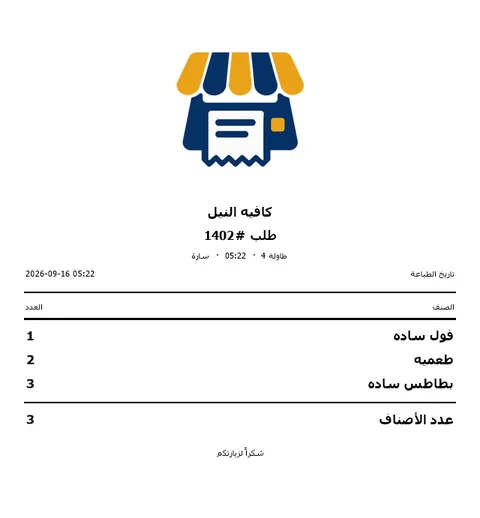
- بديل أو إضافة لشاشة المطبخ: الإعدادات ← عام ← اطبع بون للمطبخ مع كل طلب فيه أصناف بتتحضّر، واختار طابعة المطبخ (أي طابعة حرارية تانية؛ «نفس طابعة الفواتير» لو واحدة بس). محتاجة «إرسال الطلبات لشاشة المطبخ» تكون مفعّلة.
- البون فيه رقم الطلب والطاولة والوقت والكاشير، والأصناف اللي بتتحضّر بس بخط كبير. بيتطبع مع كل بيع ومع كل «تعليق» على طاولة؛ الطلبات اللي مفيهاش حاجة بتتحضّر مش بتطبع بون.
25الفاتورة على واتساب (2.2)
- زرار واتساب تحت الفاتورة (جنب «إعادة طباعة») بيبعت آخر فاتورة كنص لرقم الزبون: لو الفاتورة على عميل رقمه بيتحط لوحده، غير كده اكتب الرقم (01xxxxxxxxx).
- الرسالة فيها الأصناف والخصم والخدمة والضريبة والإجمالي والمدفوع والباقي، ولينك المصلحة لو الإيصال الإلكتروني مفعّل. واتساب (ويب أو التطبيق) بيفتح والرسالة جاهزة — انت بس بتدوس إرسال.
26كاشير تاني في المحل (2.2)
- الكاشير التاني رخصة تانية بخصم 40٪ (والربط بين الجهازين محتاج الباقة الذهبية أو أعلى)، والجهازين بيتكلموا على شبكة المحل: جهاز رئيسي عنده الأصناف والأرصدة والزباين وحساب الأجل، وجهاز فرعي بيتبعه. الإعدادات ← عام ← «دور الجهاز ده».
- على الرئيسي: اختار «الرئيسي» وفعّل «المتابعة عن بُعد» (الفرعي بيتكلم على نفس المنفذ)، ولازم حساب مدير بكلمة سر. على الفرعي: اختار «فرعي»، اكتب IP الرئيسي والمنفذ واسم المدير وكلمة سره، ودوس اختبار. بعد الحفظ بيسحب الأصناف والأرصدة والزباين كل دقيقة.
- كل فاتورة وإلغاء ومرتجع وسداد أجل وزبون جديد على الفرعي بيتبعت للرئيسي. لو الشبكة قطعت محدش بيقف: بيتخزّن في الفرعي ويتبعت لما ترجع. أرقام الفواتير من الرئيسي، ولو مش موجود الفرعي بيستخدم أرقامه الخاصة (2000001، 2000002…).
- الأصناف والاستلام والجرد على الرئيسي أو من صفحة المخزون على الموبايل (الفرعي بيقولك كده). الطاولات والورديات والدرج على كل جهاز لوحده. التقارير على الرئيسي بتجمع الجهازين، وكل فاتورة معاها اسم الكاشير اللي باعها.
- 3.2 — من غير IP ولا كلمات سر: على الرئيسي اختار «الرئيسي» بس. على الجهاز التاني اختار «فرعي» (أو دوس ابحث عن الكاشير الرئيسي واربط): بيلاقي الرئيسي على شبكة المحل لوحده، والرئيسي بيعرض كود 6 أرقام لمدة دقيقتين، تكتبه على الفرعي — وخلاص. من دلوقتي الجهازين بيتكلموا HTTPS بشهادة الرئيسي نفسه وكل طلب موقّع بمفتاح سري مشترك؛ وعلامة صغيرة على شاشة البيع في الجهازين بتقول متصل أو N فواتير في الانتظار أو غير متصل. فصل الربط بيشيل الربط من الجهازين.
-
3.2 — التبديل التلقائي: لو جهاز الرئيسي وقع (كهرباء، هارد، ويندوز) الفرعي بيلاحظ خلال حوالي 90 ثانية وبياخد دور الرئيسي لوحده — آخر نسخة عنده من الأصناف والأرصدة والزباين بتبقى هي الأساس، وفواتيره أصلاً عنده، وأي كاشيرات تانية بتتبع الرئيسي الجديد تلقائياً (العلامة بتقول «الرئيسي دلوقتي: كاشير 2»). ولما الجهاز القديم يرجع بيتحوّل لفرعي لوحده، بيسلّم أي فواتير الرئيسي الجديد ما عندوش، وبيسحب البيانات الأساسية. محدش بيلمس حاجة، والتبديل بيتسجّل في
data\log.txt. وزرار خلّي الكاشير ده الرئيسي على أي فرعي بيعمل نفس الحاجة وقت ما تحب. لو عندك أكتر من ~10 كاشيرات خلّي جهاز مخصوص هو الرئيسي.
27نقل الرخصة وإشعار الإصدار الجديد (2.2)
- جهاز جديد: الإعدادات ← الاختبارات ← حالة الترخيص ← تحرير الرخصة لنقلها لجهاز آخر. التفعيل بينتهي على الجهاز القديم فوراً وبيظهر كود تحرير (RL-XXXX-XXXX-XXXX). ابعته لنا مع رمز الجهاز الجديد وتاخد المفتاح الجديد على طول. لو الجهاز القديم باظ ومفيش كود، النقل بإقرار كتابي مرة في السنة.
- إصدار جديد: مرة في اليوم، لو المدير هو اللي داخل و«قولّي لما يكون فيه إصدار أجدد» مفعّل (الإعدادات ← عام)، البرنامج بيسأل السيرفر بتاعنا عن آخر إصدار وبيعرض رسالة مرة واحدة بالجديد فيه وزرار لصفحة التنزيل. مفيش تنزيل ولا تسطيب تلقائي، والبيع ما بيتوقفش لو النت مقطوع.
28التحديث ونسخة الـ ZIP (2.2)
-
PosMasr-Setup.exe هو الطريقة العادية للتسطيب (قسم 1). التحديث: شغّل الـ Setup الجديد فوق القديم؛ بيقفل الكاشير ويستبدل الملفات ويسيب بياناتك في
C:\ProgramData\PosMasr\dataزي ما هي. الإزالة من ويندوز بتشيل البرنامج بس، عمرها ما بتشيل البيانات. - خيارات التحديث (3.2): الإعدادات ← الدعم ← التحديثات: اسألني (الافتراضي — الإشعار اليومي فيه ثبّت دلوقتي وبعدين؛ ثبّت دلوقتي بينزّل الـ Setup ويتأكد من بصمته SHA-256 ويشغّله صامت ويقفل الكاشير — ويندوز بيطلب موافقة الأدمن)، تلقائي (بينزّل في الخلفية ويتسطّب عند الخروج أو التشغيل اللي بعده)، أو لا. اتأكد من التحديثات دلوقتي بيسأل السيرفر على طول. التحديث عمره ما بيلمس بياناتك.
- الدعم (3.2) — الإعدادات ← الدعم: إرسال تشخيص للدعم: اكتب إيه اللي حصل، والبرنامج بيجمّع ملف نصي واحد (الإصدار، ويندوز، كود الجهاز، الإعدادات من غير أي كلمات سر، آخر 300 سطر من السجل، الطابعات والدرج وشاشة العميل، حجم مجلد البيانات — مفيش مبيعات ولا أصناف) وبيرفعه؛ بتاخد رقم تذكرة تقوله لنا على واتساب، ولو الرفع فشل تقدر تحفظ الملف في مجلد أو فلاشة. شارك الإصدار وحالة الرخصة مع دعم PosMasr (شغال افتراضياً) بيبعت كود الجهاز والباقة وحالة الرخصة والإصدار واسم المحل وإصدار ويندوز مرة في اليوم عشان نشوف صفحة رخصتك — تقدر تطفّيه في أي وقت.
-
نسخة الـ ZIP المحمولة (فلاشة، من غير صلاحيات أدمن): فك ضغط فولدر PosMasr في فولدر ثابت زي
C:\PosMasr— مش جوه Program Files — وشغّل إنشاء اختصار.cmd مرة واحدة (اختصار على الديسك توب، وتشغيل مع ويندوز لو حابب)، وافتح البرنامج؛ فولدرdataبيتعمل جنبه. عمرك ما تشغّله من جوه ملف الـ ZIP: ويندوز بيفتحه من فولدر مؤقت بيتمسح لما تقفل، ومبيعاتك معاه — البرنامج بينبّهك لو ده حصل.
29استيراد من نسخة قديمة (2.3)
سطّبت الإصدار الجديد وعندك نسخة قديمة من PosMasr (أو CSG POS) اتضاف فيها أصناف وأسعار في الوسط؟ هاتهم منها بدل ما تكتبهم تاني.
-
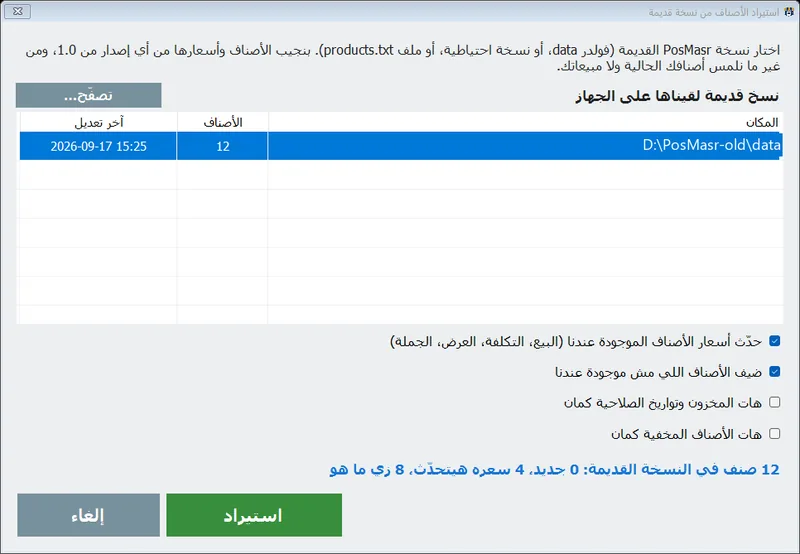
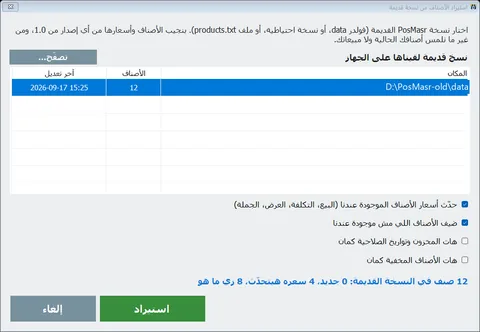
فين: الإعدادات ← الأصناف ← استيراد من نسخة قديمة. النافذة بتعرض كل نسخة قديمة بتلاقيها على الجهاز لوحدها (الفولدرات المعتادة على كل الأقراص، الاسمين القديم والجديد في ProgramData، الديسك توب، المستندات، التنزيلات، والنسخ الاحتياطية) مع عدد الأصناف وآخر تعديل. مش ظاهرة؟ تصفّح… واختار ملف
products.txtبتاع النسخة القديمة (جوه فولدرdata). - إيه اللي بييجي: أي إصدار من 1.0. الصنف الموجود عندك (بنفس الباركود أو نفس الاسم؛ والمتغير بصنفه الأصلي واسمه) بيتحدّث سعره (البيع، التكلفة، العرض، الجملة) وأي خانة فاضية بتتملى (الباركود، الوصف، الإضافات، الوحدة، الكود الضريبي، الصورة). الصنف اللي مش عندك بيتضاف بقسمه. وفيه اختيارين متوقفين افتراضياً: هات المخزون وتواريخ الصلاحية، وهات الأصناف المخفية كمان.
- قبل ما تدوس استيراد السطر اللي تحت بيقولك بالظبط هيحصل إيه: كام صنف جديد، كام سعر هيتحدّث، وكام زي ما هو — ومفيش حاجة تانية بتتمس: أقسامك والكاشيرية والإعدادات وتاريخ المبيعات فاضلين زي ما هم. النسخة القديمة بتتقرا بس، عمرها ما بتتعدل.
30اختصارات الكيبورد (3.0)
أغلب الكاشيرات مفيهاش ماوس — عشان كده البرنامج كله بيتشغل من الكيبورد. في أي شاشة دوس F1 (أو زرار ?) تطلعلك قايمة اختصارات الشاشة دي، وكل زرار مكتوب عليه اختصاره بخط صغير في الركن. قارئ الباركود شغال زي ما هو: بيكتب الكود ويبعت Enter.
شاشة البيع:
- F2 الوقوف على خانة البحث / الباركود · F3 دفع كاش · F4 بطاقة · F5 أجل.
- F6 تعليق الفاتورة على طاولة (ولو الفاتورة فاضية: قايمة الطاولات) · F7 خصم · F8 مرتجع (بيفتح قايمة الفواتير في التقارير) — كل واحد لو ميزته مفعّلة.
- F9 التقارير · F10 الإعدادات · F11 إعادة طباعة · F12 فتح الدرج · Ctrl+L تبديل الكاشير · Ctrl+K شاشة المطبخ.
- في الفاتورة: ↑ ↓ التنقل بين السطور، + / − الكمية ±1، * وبعدين الرقم = كتابة الكمية، Delete حذف السطر، Esc مسح الفاتورة كلها (بيسأل الأول).
- Enter وخانة البحث فاضية = دفع كاش (ولو فيها كود: إضافة الصنف) · PgUp / PgDn (أو Ctrl+← / Ctrl+→) القسم اللي قبله / بعده.
باقي الشاشات:
- الدخول: ↑ ↓ اختيار الكاشير، Enter بيروح لكلمة السر وبعدين دخول. لوحة الأرقام والرسايل: الأرقام، Backspace، Enter = موافق / نعم، Esc = إلغاء / لا.
- التقارير: Ctrl+1…6 التبويبات، Ctrl+P طباعة الفاتورة المحددة، Ctrl+E تصدير CSV، F8 مرتجع. المخزون: Ctrl+F خانة المسح، Enter فتح السطر، Ctrl+R استلام كمية، Ctrl+1…3 التبويبات.
- قايمة الأجل: Enter كشف حساب، Ctrl+M تسجيل دفعة، Ctrl+P طباعة المستحقات، Ctrl+N عميل جديد. الموردين والعملاء: Ctrl+N إضافة، Enter فتح السطر، Ctrl+1 / Ctrl+2 التبويبات. الجرد: Ctrl+F خانة المسح، Enter عدّ الصنف المحدد، Ctrl+P طباعة.
- شاشة المطبخ: 1…9 أو ↑ ↓ اختيار الطلب (← → بين الأعمدة)، Enter بيحرّكه: ابدأ التحضير ← جاهز ← تم الاستلام. Esc بيقفل أي شاشة.
31إدارة الأصناف: الأقسام، الفلتر، الإجراءات الجماعية (3.0)
عندك مئات الأصناف؟ تبويب الأصناف (الإعدادات ← الأصناف) بقى فيه خانة بحث وفلتر فوق القائمة، ونافذة للأقسام، وتحديد أكتر من صنف مع إجراءات جماعية، وبيرفض صنف تاني بنفس الباركود أو الاسم.
-
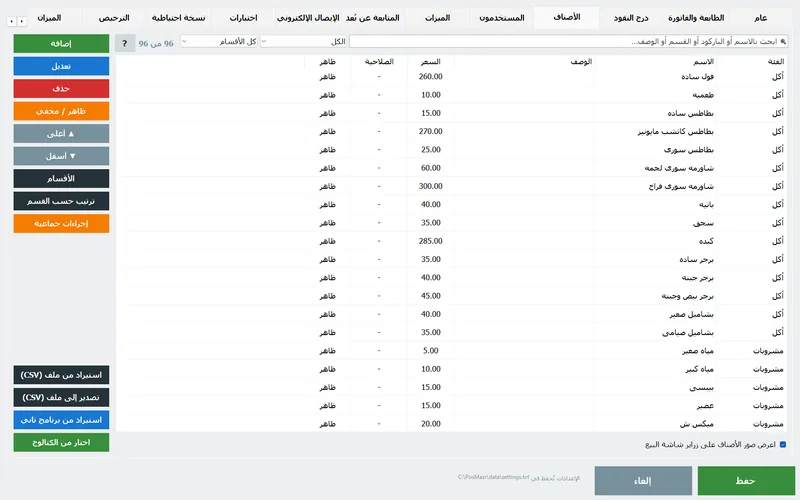
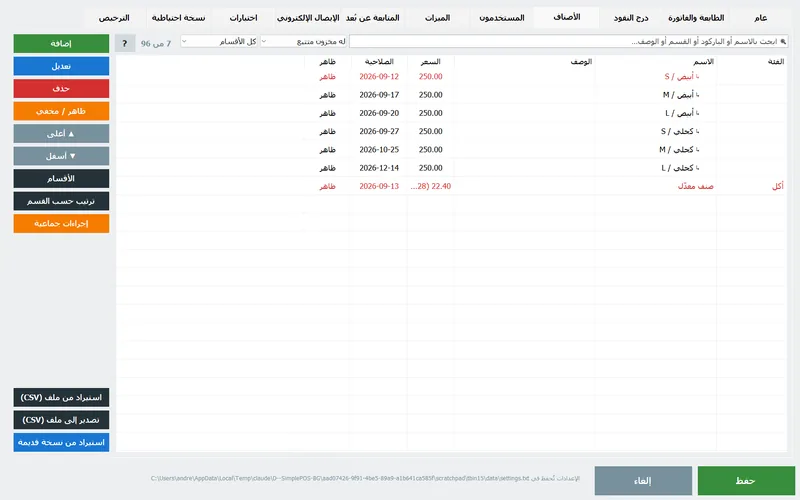
البحث والفلتر: اكتب في الخانة والقائمة بتتصفّى وانت بتكتب (الاسم، الباركود، القسم، الوصف). القائمة اللي جنبها بتفلتر: بدون باركود، بدون سعر، بدون سعر شراء، المخفي / الظاهر، له مخزون متتبع، المخزون ناقص، قرب ينتهي، بدون صورة، المتغيرات بس، باركود مكرر / اسم مكرر — وقائمة تانية بتختار قسم واحد. الرأس بيقولك N من M. و
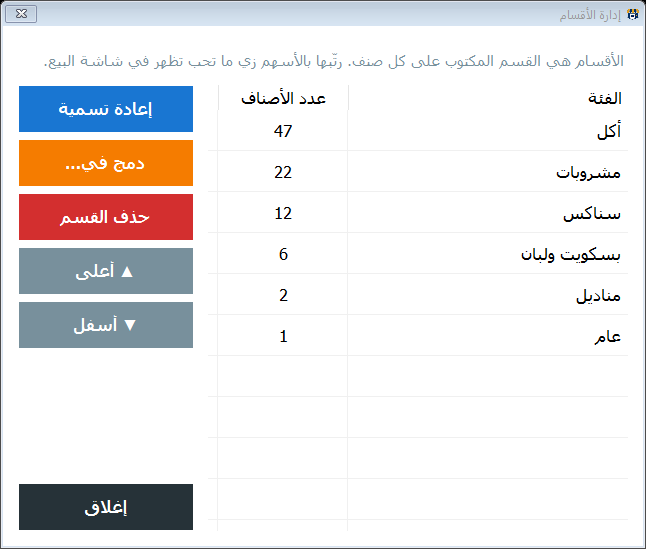
Escبيمسح كل ده. - زرار الأقسام: كل قسم وعدد أصنافه. إعادة تسمية (كل الأصناف اللي فيه بتتبعه؛ الاسم الجاهز زي مشروبات بيفضل بترجمته، أو اكتب أي اسم من عندك)، دمج في… قسم تاني (القديم بيختفي)، حذف القسم (أصنافه بتروح لـ عام أو لقسم تختاره)، و▲ / ▼ لترتيبهم زي ما تحب يظهروا في شاشة البيع.
-
الإجراءات الجماعية: حدّد كذا سطر (Ctrl أو Shift مع الضغط، و
Ctrl+Aللكل) ودوس إجراءات جماعية: نقل إلى قسم، إظهار / إخفاء، يحتاج تحضير نعم / لا، تغيير السعر بنسبة % أو بمبلغ مع تقريب لأقرب 0.25 / 0.5 / 1 (سطر مثال بيوريك النتيجة قبل ما تطبّق)، سعر الجملة = القطاعي ± % (لو مستويات الأسعار شغالة)، والحذف. كل إجراء بيسألك بالعدد وبيحفظ مرة واحدة. والمتغيرات بتتبع صنفها الأصلي. - مفيش تكرار: حفظ صنف باركوده موجود على صنف تاني، أو اسمه زي صنف تاني (من غير فرق في الحروف الكبيرة والمسافات والتشكيل) بيتّرفض — الرسالة بتقولك مين الصنف التاني وبتعرض تفتحه. واستيراد Excel والاستيراد من نسخة قديمة بيتخطّوا السطور دي ويعرضوها بدل ما يعملوا صنف تاني في صمت. استخدم فلتر باركود مكرر / اسم مكرر مرة واحدة عشان تنضّف البيانات القديمة بالحذف الجماعي.
-
الكيبورد:
Ctrl+Fخانة البحث،Escمسح،Enterفتح الصنف المحدد،Deleteحذف،Ctrl+Aتحديد الكل،Ctrl+Nصنف جديد. زرار ? جنب خانة البحث بيعرضهم. - القائمة بتفضل مكانها: بعد ما تضيف أو تعدّل صنف القائمة مش بتنطّ لفوق ولا بترعش — بتفضل على نفس المكان والصنف اللي كنت عليه يفضل محدد.
- الصنف الجديد بينزل في قسمه: إضافة بتحط الصنف الجديد بعد آخر صنف في نفس القسم مباشرة (الصنف اللي له متغيرات بيفضلوا مع بعض)، مش في آخر القائمة، وبتحدده هناك. القسم اللي لسه مفيهوش أصناف بيروح للآخر.
- ترتيب حسب القسم: الزرار اللي تحت الأقسام بيرتّب القائمة كلها حسب الأقسام بترتيبها الحالي (ترتيب شاشة البيع، اللي بتظبطه بـ ▲ / ▼ في نافذة الأقسام) بعد تأكيد؛ والأصناف جوه كل قسم بتفضل بترتيبها. وتحريك قسم بـ ▲ / ▼ بينقل أصنافه معاه، فشاشة البيع والقائمة دايماً متطابقين.
-
إضافة أسرع: في شاشة الصنف الجديد زرار تاني حفظ وإضافة صنف تاني (
Ctrl+Enter) بيحفظ الصنف ويفتح على طول صنف فاضي بنفس القسم ونفس «يحتاج تحضير» ونفس الوحدة — دخّل رف كامل في مرة واحدة. وEnterلوحده لسه بيحفظ ويقفل. - اخفي الخانات اللي مش بتستخدمها: الإعدادات ← الميزات فيها تلات مفاتيح كلها شغالة افتراضياً: التكلفة والربح (خانة سعر الشراء وفلتر «بدون سعر شراء»)، تواريخ الصلاحية (خانة الصلاحية وعمودها وفلترها، وتبويب «قرب ينتهي» في المخزون، وتنبيه الصلاحية)، والمخزون (الرصيد والحد الكامل) (خانتي المخزون في شاشة الصنف وفلاتر المخزون). طفّي اللي محلك مش بيملاه وشاشة الصنف تبقى أقصر؛ والقيم المحفوظة بتفضل.
-
تعديل كذا صنف مرة واحدة (4.0): حدّد سطرين أو أكتر ودوس تعديل (أو
Enter، أو تعديل المحدد… من قائمة الإجراءات الجماعية). شاشة الصنف العادية بتفتح عليهم كلهم: الاسم مكتوب فيه «أصناف متعددة (N)» والباركود «—» (الاتنين دول مبيتغيّروش هنا)؛ وباقي الخانات — السعر وسعر الشراء وسعر الجملة وسعر العرض والقسم والوحدة/بالوزن ويحتاج تحضير ويظهر في الشاشة والصلاحية والمخزون والمخزون الكامل وكود الضرائب والإضافات والصورة — بتعرض القيمة المشتركة، أو «أسعار متعددة» / «قيم متعددة» بالرمادي لو الأصناف مختلفة. اللي بتلمسه بس هو اللي بيتحفظ: اكتب سعر وكل الأصناف المحددة تاخده؛ سيب الخانة الرمادية زي ما هي وكل صنف يفضل بقيمته. الصنف اللي له متغيرات: القسم والإظهار/الإخفاء والتحضير والوحدة والإضافات بتوصل لمتغيراته كمان؛ الأسعار بتوصلهم بس لو علّمت وطبّق السعر على المتغيرات كمان؛ والمخزون والصلاحية والصورة وكود الضرائب بيفضلوا على السطور اللي حددتها. القائمة بتفضل مكانها وتحديدك زي ما هو بعدها. - مايطبعش فاتورة لوحده (4.0): في نافذة الأقسام علامة لكل قسم — شوف قسم الطابعة والفاتورة: البيع اللي كله من الأقسام دي بيتسجّل من غير طباعة.
- اختار من الكتالوج (4.0): بدل ما تكتب مئات الأصناف بإيدك، دوس اختار من الكتالوج في تبويب الأصناف، جنب زراير الاستيراد والتصدير — ولو الكاشير جديد البرنامج بيعرضها عليك لوحده بعد ما يسألك المحل نوعه إيه. بتتفتح قايمة جاهزة فيها 52,548 صنف (منهم 18,493 معاهم صورة الصنف، في 59 قسم عربي): اكتب في الخانة اللي فوق فبتتصفّى وانت بتكتب بالاسم أو الباركود، والقايمة اللي جنبها بتختار قسم واحد، وتعلّم على اللي محلك بيبيعه. تحت بيعدّهم (N صنف متعلّم)، وضيف المحدد بيضيفهم ويقولك كام اتضاف وكام اتخطّى لأنه عندك أصلاً (نفس الباركود أو نفس الاسم — مفيش تكرار أبداً). وكل صنف بينزل في قسمه من غير سعر — انت اللي بتكتب سعرك (شوف تحت). والكتالوج مفتوح للمحلات اللي بتشارك قايمة أصنافها — شوف مين يقدر يستخدم الكتالوج تحت.
- الكتالوج من غير أسعار (4.1): الأصناف بتنزل من غير سعر، لأن سعر العبوة في محلك انت اللي تحدده. فلتر بدون سعر فوق القائمة بيجمعهم لك، والكيبورد يكمّل الباقي (4.1.1): حدّد أول صنف واضغط Enter — شاشة الصنف بتفتح والمؤشر واقف في خانة السعر — اكتب السعر واضغط Ctrl+Enter (حفظ واللي بعده): بيحفظ ويفتح الصنف اللي بعده في القايمة، وبرضه على السعر. كام ثانية للصنف؛ وEnter لوحده بيحفظ ويقفل. وسعر الشراء والمخزون بيفضلوا فاضيين كمان؛ املاهم لما تحتاج أرقام الربح أو المخزون.
- بيشتغل من غير نت: الاختيار بيقرا ملف الكتالوج المحفوظ على الجهاز — شوف الكتالوج على جهازك تحت. مفيش نت أول مرة؟ الرسالة بتقولك وبتعرض عليك استيراد ملف Excel / CSV بدل كده. صنفك مش موجود في الكتالوج؟ ضيفه عادي بزرار إضافة — الكتالوج بداية سريعة، مش حدّ.
-
الكيبورد (من غير ماوس):
Ctrl+Fخانة البحث،↑↓التنقل بين الأصناف،SpaceأوEnterعلّم / شيل العلامة،Ctrl+Aبيعلّم كل المعروض،Escبيقفل،F1بيعرض المفاتيح.
الكتالوج على جهازك: ملف واحد مشفّر، ومن غير نت (4.1)
من 4.1 الكتالوج كله — 52,548 صنف و 18,493 صورة — بقى جوه البرنامج كملف واحد مشفّر.
- بيتحمّل مرة واحدة، في الخلفية: المحل اللي بيشارك بيحمّله مرة واحدة — حوالي 70 ميجا، وانت شغال عادي. ومن ساعتها اختار من الكتالوج والبحث بالباركود و«امسح وضيف» (قسم 3) بيشتغلوا من غير نت.
- خاص بجهازك: المفتاح اللي بيفتح الملف PosMasr بتطلّعه للجهاز ده بس، فنسخة الملف مالهاش لازمة على أي جهاز تاني.
- بيفضل محدّث: البرنامج بيدوّر على كتالوج أحدث مرة في اليوم بالكتير.
- الصور بتطلع من الملف: الصورة اللي بتضيفها مع الصنف بتتاخد من الملف ده وبتتحفظ مع الصنف — مفيش حاجة بتتحمّل من سيرفرنا بعد كده.
- قايمة أنضف: 59 قسم عربي، والأسماء الإنجليزي اللي مش مطابقة للصنف اتشالت، والباركود بس اللي معناه نفس الصنف في كل المحلات — الأكواد القصيرة اللي كل محل عاملها لنفسه مش بتتشارك.
البحث بالباركود في شاشة الصنف (4.0)
شاشة الصنف بتسأل الكتالوج عن الباركود بدالك، فالصنف اللي في إيدك بيتملي بمسحة بدل ما تكتبه.
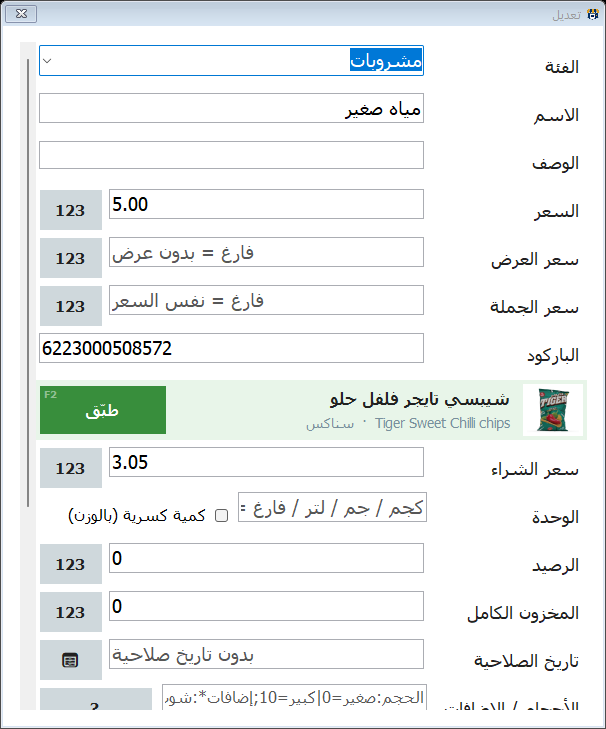
- امسح أو اكتب الباركود في خانة الباركود وانت بتضيف أو بتعدّل صنف. لو الكتالوج يعرفه بيملا الاسم والقسم والوصف (من اسم الصنف بالإنجليزي والماركة) وصورة الصنف لو الكتالوج عنده صورة ليه.
- وانت بتضيف صنف: الخانات بتتملي على طول — راجعها واحفظ عادي.
- وانت بتعدّل صنف: مفيش حاجة بتتغيّر لوحدها. بيظهر شريط فيه صورة الصنف واسمه من الكتالوج وزرار طبّق؛ دوس عليه لو عايزهم، أو كمّل وسيبه.
- أرقامك عمرها ما بتتلمس: البحث مش بيغيّر السعر ولا سعر الشراء ولا سعر الجملة ولا المخزون ولا تاريخ الصلاحية — دول بيفضلوا زي ما انت كتبتهم بالظبط.
- بيشتغل من غير نت، من ملف الكتالوج اللي البرنامج محتفظ بيه على الجهاز (نفس الملف اللي اختار من الكتالوج و«امسح وضيف» بيستخدموه). والصورة اللي بتطبّقها بتتحفظ في برنامجك انت مع الصنف.
- الباركود مش في الكتالوج؟ مفيش حاجة بتحصل — اكتب الصنف زي ما بتعمل دايماً.
مين يقدر يستخدم الكتالوج (4.0)
الكتالوج الجاهز موجود لأن المحلات بتشارك قوايم أصنافها، فهو مفتوح للمحلات اللي بتشارك قايمتها. اختار من الكتالوج والبحث بالباركود و«امسح وضيف» بيشتغلوا لما التلات حاجات دول يكونوا متحققين في الإعدادات ← النسخة الاحتياطية (قسم 11):
- نسخة عند PosMasr شغالة — قايمة الأصناف بس أو النسخة الكاملة.
- ارفع النسخة تلقائياً مرة كل يوم متعلّم عليها.
- ما تستخدمش أصنافي في الكتالوج المشترك مش متعلّم عليها.
الصور على زراير البيع (4.1)
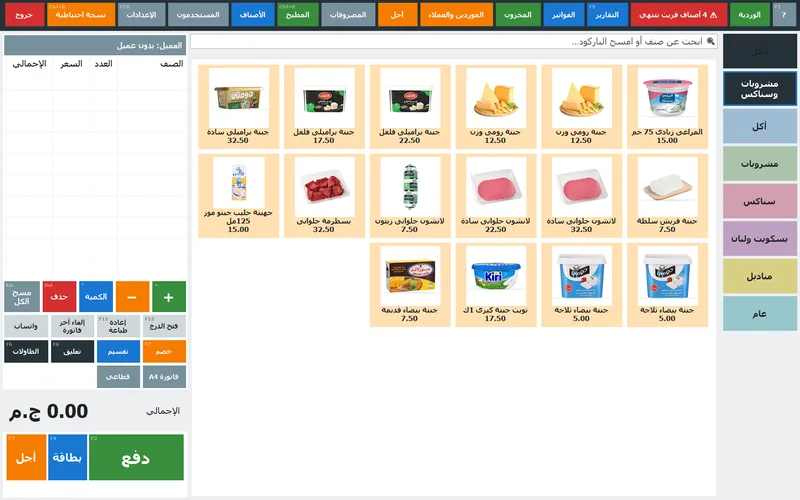
- المفتاح: تحت في تبويب الأصناف، اعرض صور الأصناف على زراير شاشة البيع بيشغّل الصور أو بيقفلها (للمدير بس). وهو نفس إعداد صور الأصناف على أزرار البيع في الإعدادات ← الميزات — غيّره من أي مكان فيهم.
- عرض مرة واحدة: لما صور الكتالوج تتطبّق على أصنافك والمفتاح مقفول، البرنامج بيعرض عليك مرة واحدة تشغّله.
- واضحة وسريعة: كل صورة بتتظبط على مقاس الزرار فالاسم والسعر بيفضلوا مقروءين، وشاشة البيع بقت بترسم أسرع بكتير مع مئات الأصناف.
32استيراد من برنامج تاني (4.0)
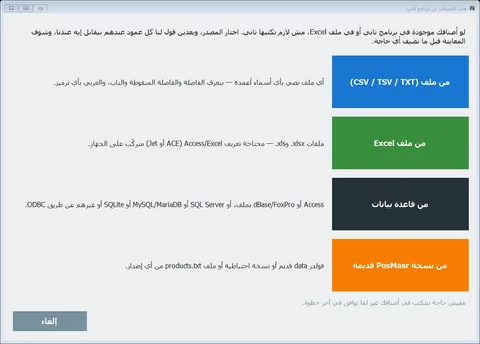
أصنافك مكتوبة في حتة تانية أصلاً — برنامج قديم، أو شيت Excel، أو قاعدة بيانات عند المحاسب. هاتهم بدل ما تكتبهم تاني. فين: الإعدادات ← الأصناف ← استيراد من برنامج تاني — نفس الزرار اللي كان اسمه «استيراد من نسخة قديمة»، والنسخة القديمة بقت واحدة من أربع مصادر جواه. ومفيش حاجة بتتكتب في أصنافك غير لما توافق في آخر خطوة.
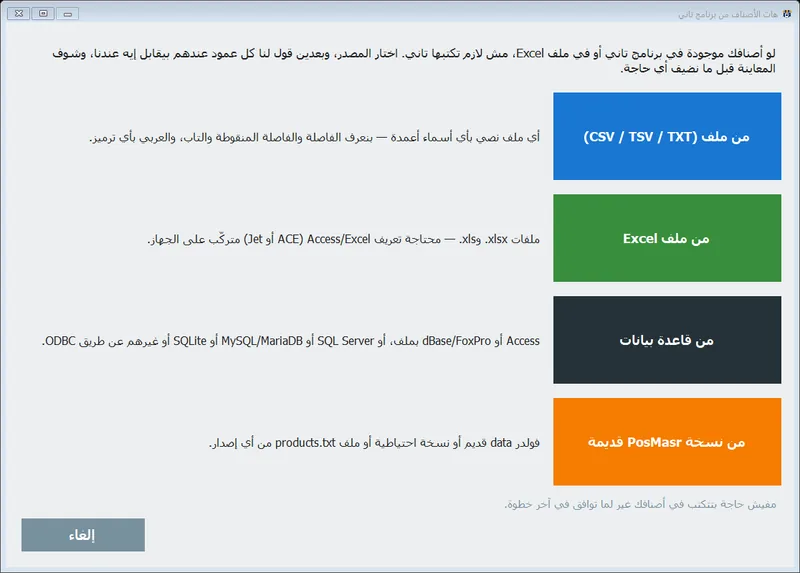
الخطوة الأولى — الأصناف جاية منين؟ أربع زراير، وجنب كل واحد سطر بيقولك بياخد إيه:
- من ملف (CSV / TSV / TXT): أي ملف نصي وبـأي أسماء أعمدة — البرنامج بيعرف الفاصلة والفاصلة المنقوطة والتاب لوحده، وبيقرا العربي بأي ترميز. ده اللي تستعمله لو البرنامج التاني فيه «تصدير» أو «حفظ باسم» بأي شكل.
- من ملف Excel: ملفات .xlsx و .xls — ومحتاجة تعريف Access/Excel (ACE أو Jet) متركّب على الجهاز ده. الملف فيه أكتر من ورقة؟ بيسألك تختار الورقة. وأول سطر في الورقة بيوصلك كأنه أسماء الأعمدة، فبتوزّعه بنفسك زي أي مصدر تاني.
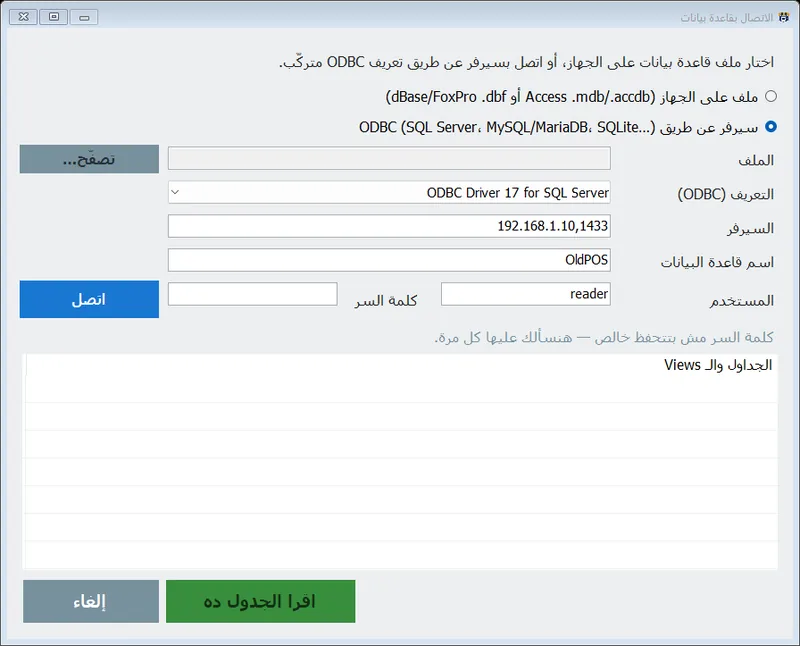
- من قاعدة بيانات: يا ملف على الجهاز (Access .mdb/.accdb أو dBase/FoxPro .dbf)، يا سيرفر عن طريق تعريف ODBC متركّب (SQL Server و MySQL/MariaDB و SQLite وغيرهم). دوس اتصل، وأول ما يدخل بتختار جدول أو View واحد من القايمة وتدوس اقرا الجدول ده.
-
من نسخة PosMasr قديمة: فولدر
dataقديم، أو نسخة احتياطية، أو ملفproducts.txtمن أي إصدار — ده استيراد 2.3 نفسه وبقى جوه المعالج؛ وقسم 29 بيشرح اللي بييجي منه.
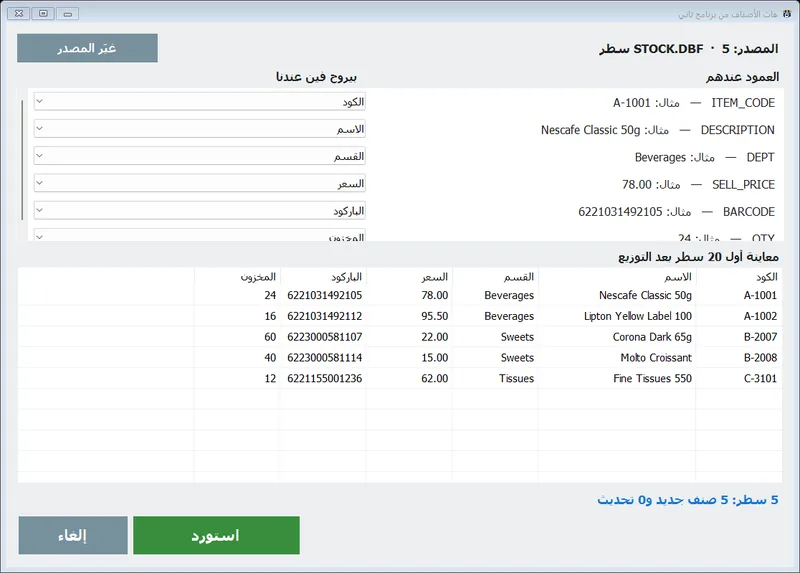
الخطوة التانية — كل عمود عندهم بيقابل إيه عندنا؟ السطر اللي فوق بيقولك انت على أي مصدر وكام سطر اتقرا، وغيّر المصدر بيرجّعك للخطوة الأولى. وتحته سطر لكل عمود عندهم:
- على ناحية العمود عندهم باسمه ومعاه مثال حقيقي من أول القيم اللي فيه، عشان تعرف انت بتبص على إيه؛ وعلى الناحية التانية قايمة: بيروح فين عندنا.
- القايمة مملياة بتخمين من اسم العمود. غيّر اللي مش مظبوط، واللي مالوش لازمة سيبه على «— اتجاهل العمود ده —».
- الحقول اللي ينفع تنزل فيها: الكود، القسم، الاسم، السعر، التكلفة، الباركود، المخزون، الحد الكامل، الوحدة، بالوزن، انتهاء الصلاحية، سعر العرض، الوصف، ظاهر، يُطبخ، الأحجام والإضافات، الصورة، الصنف الأصلي، المتغير، كود الضرائب، سعر الجملة.
- وتحت التوزيع، معاينة أول 20 سطر بالشكل اللي هينزلوا بيه — الأعمدة بأسماء حقولنا إحنا مش بتاعتهم، فبتشوف النتيجة قبل ما تحصل. وأي تغيير في التوزيع بيعيد رسمها على طول.
- السطر اللي تحت المعاينة هو الرقم اللي يهمك: «N سطر: X صنف جديد و Y تحديث». ولحد ما تختار العمود اللي فيه اسم الصنف بيفضل مكتوب «لازم تختار العمود اللي فيه اسم الصنف قبل ما نكمّل» وزرار الاستيراد مقفول.
الخطوة التالتة — استورد.
- استورد بيسألك تأكيد بالأرقام الأول: كام سطر، وكام جديد، وكام تحديث، وأنهي أعمدة اتجاهلت، وكام سطر اتخطّى.
- والقواعد هي قواعد استيراد Excel نفسها: عمود الاسم لازم؛ والسطر بيتطابق مع صنف موجود بالكود، وبعدين الباركود، وبعدين الاسم، واللي يتطابق بيتحدّث مش بيتعمل منه صنف تاني؛ والباركود اللي على صنف تاني بيتقال لك والسطر ده بيتخطّى، عمره ما بيتكرر؛ والخانة الفاضية بتسيب اللي في الصنف زي ما هو بدل ما تمسحه.
- والعملية الكبيرة بتاخد نسخة احتياطية الأول: أي استيراد هيمس أكتر من 200 صنف بياخد نسخة احتياطية محلية قبل ما يكتب، وبيقولك كتبها فين. ولو النسخة فشلت بيسألك تكمّل من غيرها ولا لأ.
- وبعدها بيقولك كام اتضاف وكام اتحدّث وكام اتخطّى، ومعاهم أول أسباب التخطّي مكتوبة.
- والمرة الجاية بدوسة: التوزيع بيتحفظ لكل مصدر، فنفس الملف أو نفس الجدول بيفتح موزّع من الأول.
- حد الحجم: المصدر بيتقرا لحد 20٬000 سطر. وبعد كده بيقولك — «المصدر كبير — قرينا أول 20000 سطر بس» — مش بيرميهم في صمت. قسّم الملف واستورد مرتين.
لما ملف Excel ما يفتحش. الرسالة بتقول إن الجهاز ده مفيهوش تعريف Excel/Access (ACE أو Jet). مش محتاج تركّب حاجة: افتح الملف في Excel واعمل Save As ➜ CSV UTF-8، واستورد الناتج من «من ملف (CSV / TSV / TXT)». النتيجة واحدة بالظبط.
لما قاعدة البيانات ما تتصلش.
- «مفيش تعريف ODBC متركّب على الجهاز ده»: القايمة الفاضية معناها إن ويندوز لسه مفيهوش تعريف لنوع قاعدة البيانات دي. ركّب تعريف ODBC بتاع الشركة (SQL Server و MySQL/MariaDB و SQLite وغيرهم)، افتح النافذة تاني، وهتلاقيه في التعريف (ODBC).
-
السيرفر ليه منفذ؟ اكتبه في خانة السيرفر كده
server:1433والبرنامج بيحطه في المكان اللي التعريف ده عايزه. - «الاتصال ما نفعش: …» دي كلمات التعريف نفسه زي ما هي — فاسم سيرفر غلط أو منفذ مقفول أو مستخدم غلط بتقراهم زي ما بتقراهم في أي برنامج تاني. وكلمة السر بتتشال من الرسالة دي قبل ما تتكتب في أي مكان.
- «الاتصال تمام بس مفيش جداول نقدر نقراها»: القايمة فيها الجداول والـ Views العادية بس — جداول النظام مش بتتعرض.
- dBase / FoxPro: الفولدر اللي فيه ملف .dbf هو قاعدة البيانات نفسها، وكل ملف .dbf في الفولدر ده بيظهر كجدول من جداولها.
- وكلمة السر مش بتتحفظ خالص — بنسألك عليها كل مرة. وباقي الحاجات (النوع والتعريف والسيرفر واسم قاعدة البيانات والمستخدم) بتتفكّر للمرة الجاية.
33التصدير والربط: نسخة يومية في فولدر وخدمة للمحاسب (4.0)
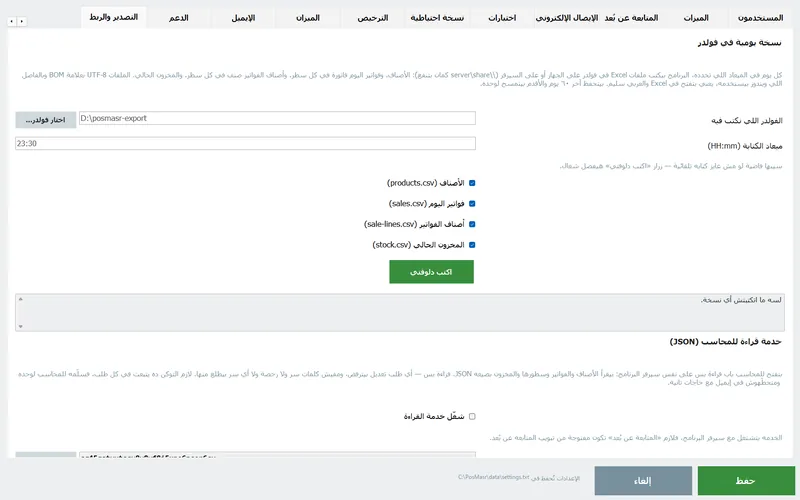
الإعدادات ← التصدير والربط تبويب واحد فيه نصّين مالهمش دعوة ببعض: واحد بيكتب ملفات في فولدر كل يوم، والتاني بيردّ على أسئلة برنامج المحاسب. شغّل اللي انت محتاجه. وكل زرار في التبويب ده بتوصله بـTab وبتدوسه بـSpace أو Enter، فبيشتغل على كاشير من غير ماوس.
نسخة يومية في فولدر. بالترتيب:
-
الفولدر اللي نكتب فيه: اكتبه، أو دوس اختار فولدر…. فولدر على الجهاز بينفع، والشير على السيرفر بينفع كمان (
\\server\share). -
ميعاد الكتابة (HH:mm): الساعة اللي بيكتب فيها لوحده، مثلاً
23:30. سيبها فاضية لو مش عايز كتابة تلقائية — وزرار اكتب دلوقتي هيفضل شغال. -
علّم على اللي عايزه يتكتب: الأصناف (
products.csv)، وفواتير اليوم فاتورة في كل سطر (sales.csv)، وأصناف الفواتير صنف في كل سطر (sale-lines.csv)، والمخزون الحالي (stock.csv). لازم واحد على الأقل يكون متعلّم. - اكتب دلوقتي بيكتب في اللحظة وبيردّ بالمسار اللي كتب فيه وعدد سطور كل ملف — استعمله مرة عشان تتأكد إن الفولدر واصل قبل ما تعتمد على الكتابة الليلية.
-
الملفات بتنزل فين: في
<folder>\yyyy-MM-dd\(الفولدر بتاعك) — فولدر لكل يوم. - وبتفتح في Excel والعربي سليم: UTF-8 بعلامة BOM وبالفاصل اللي ويندوز نفسه بيستخدمه، فدوسة مزدوجة تكفي — من غير معالج استيراد ومن غير طلاسم.
-
و
products.csvملف استيراد كمان: فيه نفس أعمدة التصدير العادي بالظبط، فبيتستورد على طول في كاشير PosMasr تاني من غير ما توزّع أعمدة. -
بيتحفظ آخر 60 يوم والفولدرات الأقدم بتتمسح لوحدها. ومفيش حاجة بتتلمس غير الفولدرات اللي اسمها
yyyy-MM-dd— أي حاجة تانية حاططها في الفولدر ده في أمان. -
والسطر اللي تحت بيوريك آخر نسخة ونتيجتها. والفشل بيتكتب هناك وفي
data\log.txtوبيتعاد مرة واحدة بعد خمس دقايق — وعمره ما بيطلع رسالة على الكاشير والمحل بيبيع.
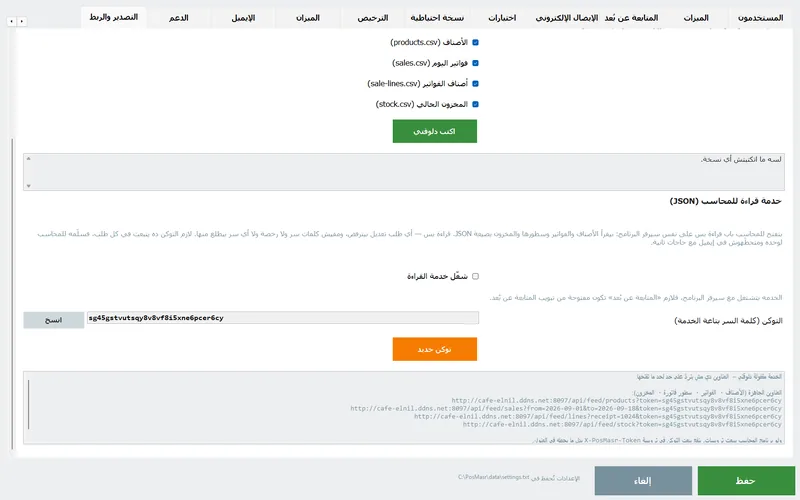
خدمة قراءة للمحاسب (JSON). بدل ما تبعت ملفات، بتخلي برنامج المحاسب يقرا الأرقام بنفسه. وهي شغالة على سيرفر البرنامج نفسه، فلازم «المتابعة عن بُعد» تكون مفتوحة من تبويبها (قسم 17) — والخدمة دي مع الباقة البلاتينية.
- علّم على «شغّل خدمة القراءة». وهي مقفولة، العناوين اللي تحت ما بتردّش على حد خالص.
- التوكن هو كلمة سر الخدمة. البرنامج بيعملهولك؛ انسخ بينسخه، وتوكن جديد بيعمل واحد جديد — والقديم بيبطّل يشتغل على طول، فالمحاسب لازم ياخد الجديد. وسلّم التوكن لوحده، مش في إيميل مع حاجات تانية.
- والعناوين الجاهزة مكتوبة في الخانة اللي تحت، وفيها عنوانك انت وتوكنك انت — انسخ السطر اللي المحاسب محتاجه: الأصناف، والفواتير بين تاريخين، وأصناف فاتورة واحدة، والمخزون.
-
الأربعة، بعد عنوانك:
/api/feed/products·/api/feed/sales?from=&to=·/api/feed/lines?receipt=N·/api/feed/stock. والتوكن بيتحط في الآخر?token=…، أو — لو برنامج المحاسب بيبعت ترويسات — في ترويسةX-PosMasr-Tokenبدل كده. - قراءة بس. أي طلب مش قراءة بيترفض، ومفيش أي حاجة حساسة بتطلع: لا كلمات سر ولا رخصة ولا أي سر — الأصناف والمخزون والفواتير، وخلاص.
- ولو التوكن اتسرّب مفيش حاجة تانية بتتسرّب معاه: الطلب من غير توكن أو بتوكن غلط بيترفض ويتسجّل من غير التوكن نفسه، وخمس محاولات غلط من نفس العنوان بتقفل الخدمة عليه خمس دقايق، والعنوان الواحد أقصاه 120 طلب في الدقيقة. دوس توكن جديد وسلّم الجديد.
34النقل: جهاز جديد، كاشير تاني، أو محل تاني
تلات مواقف مختلفة مستخبية تحت كلمة «نقل»، وكل واحد ليه ترتيبه الصح. دوّر على موقفك في الجدول وامشي على الشرح بتاعه بس — التانيين هيودّوك في طريق غلط. كل اللي تحت هو اللي البرنامج بيعمله في 4.2، والتفاصيل في الأقسام اللي فيها لينكات.
| عايز تعمل إيه؟ | امشي على |
|---|---|
| الجهاز باظ، أو جبت جهاز جديد، أو الفني عايز يعمل فورمات | الشرح 1: تغيير الجهاز |
| كاشير تاني في نفس المحل، بيبيع من نفس قايمة الأصناف | الشرح 2: كاشير تاني |
| جهاز تاني بس يعرض الطلبات للمطبخ | آخر الشرح 2: شاشة المطبخ |
| فرع تاني، أو محل جديد، أو فرانشايز: الأصناف والأسعار بس، من غير المبيعات | الشرح 3: الأصناف بس |
| نسخة PosMasr قديمة على نفس الجهاز فيها أصناف | قسم 29 |
| مفيش حاجة بتتنقل — انت بس عايز الإصدار الأجدد | قسم 28: التحديث بيسيب بياناتك زي ما هي |
الشرح 1: تغيير الجهاز (جهاز باظ، جهاز جديد، فورمات)
حاجتين بيتنقلوا: بياناتك (نسخة، وبعدين استرجاع) ورخصتك (تحرير على القديم، ومفتاح جديد على الجديد). الخطوتين 1 و 2 على الجهاز القديم وهو لسه شغال؛ والباقي على الجديد.
-
خد نسخة على فلاشة. وصّلها، ودوس Ctrl+B في شاشة البيع (مدير) أو افتح الإعدادات ← نسخة احتياطية، اختار فلاش USB (بتظهر لوحدها) ودوس أخذ نسخة احتياطية الآن. بيتكتب فولدر اسمه زي
PosMasr-Backup-2026-09-25_213005؛ افتحه من ويندوز واتأكد إن فيه ملفات. فيه الأصناف برصيدها وسجل حركات المخزون، والإعدادات والشعار، وزباين الأجل وحسابهم، والموردين والتوريدات، وفواتير الموردين والمصروفات، والمستخدمين، والورديات، وعدّاد الفواتير، وكل يوم مبيعات (قسم 11). ولو نسخة عند PosMasr شغالة بـالنسخة الكاملة، أحدث نسخة ليك عند PosMasr كمان — بس استرجاعها بيشتغل بس على جهاز رخصته مفعّلة، فأول يوم الفلاشة هي اللي بتفرق. وقايمة الأصناف بس فيها بالظبط كده: الأصناف. -
حرّر الرخصة والجهاز القديم لسه شغال. الإعدادات ← الترخيص ← تفعيل / إدخال المفتاح… (أو الإعدادات ← الاختبارات ← حالة الترخيص) ← تحرير الرخصة لنقلها لجهاز آخر ← أكّد. التفعيل بينتهي على الجهاز ده فوراً وبيظهر كود تحرير
RL-XXXX-XXXX-XXXX؛ وبيتنسخ في الحافظة كمان — ابعته لنفسك على واتساب. الجهاز ده مش هيبيع تاني من غير مفتاح، فحرّر بعد آخر بيعة في اليوم (قسم 27). -
الجهاز القديم مش بيشتغل خالص؟ يبقى مفيش كود تحرير. ابعتلنا كود الجهاز القديم بداله — موجود في رسالة التفعيل من يوم ما اشتريت، ولو شارك الإصدار وحالة الرخصة مع دعم PosMasr كانت شغالة (الإعدادات ← الدعم، شغالة افتراضياً) فهو عندنا أصلاً — والنقل بيتم بإقرار كتابي قصير، مرة في السنة لكل رخصة. وللبيانات: لو الهارد لسه بيقرا، انسخ فولدر
C:\ProgramData\PosMasr\dataكله (ولنسخة الـ ZIP: فولدرdataاللي جنبPosMasr.exe) على فلاشة؛ والخطوة 5 بتسترجع منه. -
سطّب على الجهاز الجديد. آخر PosMasr-Setup.exe من صفحة التنزيل (التالي، التالي، إنهاء)، أو نسخة الـ ZIP مفكوكة في فولدر ثابت زي
C:\PosMasr(قسم 28). ويندوز 7 محتاج .NET Framework 4.8 مرة واحدة. أول تشغيل بيطلب حساب مدير — أي اسم، الاسترجاع بيرجّع مستخدمينك الحقيقيين — وبعدين نوع المحل (اختاره أو تخطّي) وعرض الكتالوج (مش دلوقتي). التسطيبة الجديدة بتبدأ تجربة 14 يومًا جديدة، فتقدر تسترجع وتظبط قبل ما المفتاح يوصل. -
استرجع. وصّل الفلاشة. الإعدادات ← نسخة احتياطية ← جزء الاسترجاع ← اختار الفلاشة (أو اختيار مجلد…). القايمة بتعرض كل نسخة بتاريخها وعدد فواتيرها؛ وفولدر
dataالمنسوخ بيظهر فيها كمان، لأن شاشة الاسترجاع بتتعرف على أي فولدر فيهproducts.txtأوsettings.txt. اختار الأحدث، علّم على الخمس أجزاء — الإعدادات والشعار، الأصناف، زباين الأجل، المستخدمين، سجل المبيعات — ودوس استرجاع المحدد. البرنامج بيتحمّل تاني؛ ادخل باسم المدير القديم وكلمة سره. - فعّل. الإعدادات ← الترخيص ← انسخ كود الجهاز الجديد (ابعت الكود على واتساب بيحطه في رسالة جاهزة) وابعته مع كود RL من الخطوة 2. اكتب المفتاح اللي بيرجعلك ودوس تفعيل — نفس الباقة اللي كانت (قسم 12). ومن دلوقتي بس استرجاع من PosMasr… بيشتغل، لو احتجت النسخة اللي عند PosMasr يوم من الأيام.
- وصّل الأجهزة تاني. الإعدادات رجعت، بس ويندوز على الجهاز الجديد عمره ما شاف أجهزتك: سطّب تعريف طابعة الفواتير، وبعدين الإعدادات ← الطابعة والفاتورة ← اختارها ← الاختبارات ← طباعة تجريبية (قسم 5). الدرج فاضل في فتحة الـ RJ11 بتاعة الطابعة: الاختبارات ← تجربة الدرج، وتشخيص الدرج لو فضل مقفول (قسم 6). السكانر بيتوصّل وخلاص. الميزان أو شاشة العميل أم عمود على منفذ COM رقمه غالباً اتغيّر: اختار المنفذ الجديد في تبويبه ودوس اختبار. شاشة تانية كـشاشة عميل: ويندوز على «Extend». شاشة المطبخ على جهاز تاني محتاجة IP الكاشير الجديد في إعداد اتصالها (قسم 10). المتابعة عن بُعد: ضيف قاعدة الجدار الناري تاني، ووجّه المنفذ المفتوح في الراوتر للـ IP الجديد؛ وعنوان PosMasr Link بتاعك بيفضل زي ما هو، لأن كوده وسره جزء من الإعدادات (قسم 17).
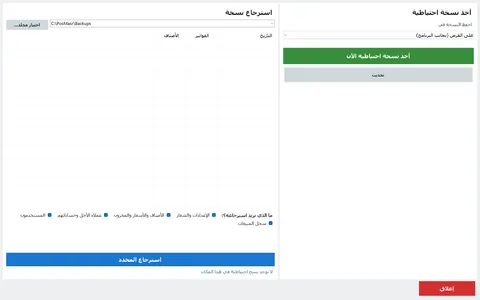
إيه اللي بيرجع (والخمس أجزاء متعلّمين): الأصناف بأسعارها وباركودها وأقسامها ورصيدها وسجل حركات المخزون — على جهاز لسه مفيهوش سجل، سجل النسخة بييجي معاها، والقايمة المسترجعة بتتقارن بيه: أي فرق بيتكتب كحركة «استرجاع»، فمفيش حاجة بتتغير في صمت؛ وزباين الأجل وحسابهم، والموردين والتوريدات وفواتير الموردين والمصروفات؛ والمستخدمين بكلمات سرهم وصلاحياتهم وكروت الدخول؛ وسجل المبيعات وعدّاد الفواتير والورديات؛ والإعدادات والشعار.
إيه اللي مش بيرجع، وتعمل إيه مع كل واحد:
- الرخصة. مربوطة بالجهاز اللي اتعملت ليه — الخطوة 6.
-
هوية الكاشير. ملف
data\till.txtعمره ما بيدخل النسخة ولا بيترجع. على الجهاز الجديد البرنامج بيشوف كود جهاز مختلف وبيدّي فولدر البيانات هوية كاشير جديدة، وبيحتفظ بالقديمة كـ«سابقة» — النسخة عمرها ما بتكتب سجلات باسم الكاشير الأصلي. مفيش حاجة تعملها: أرقام الفواتير بتكمّل من العدّاد المسترجع وكل التقارير زي ما هي. - ملف الكتالوج ومفتاحه. الاتنين بتوع جهاز واحد ومش بيدخلوا النسخة. أول ما الإعدادات تترجع والمشاركة شغالة (قسم 31)، البرنامج بيرفع قايمتك بكود الجهاز الجديد وبينزّل الكتالوج (حوالي 70 ميجا) ومفتاح للجهاز ده في الخلفية — واختار من الكتالوج والبحث بالباركود و«امسح وضيف» بيرجعوا لوحدهم.
-
صور الأصناف و QR الدفع. فولدر
data\imagesوملفdata\payqr.pngمش في النسخة. انسخ فولدرimagesمن فولدر البيانات القديم للجديد بإيدك (والبرنامج مقفول)، أو طبّق الصور تاني من البحث بالباركود في الكتالوج؛ واختار صورة الـ QR تاني من الإعدادات ← الميزات. - كلمات السر المشفّرة على ويندوز القديم. أربع قيم متخزّنة مشفّرة بمفتاح الجهاز القديم ومش بتتقرا على الجديد: كلمة سر الإيميل (SMTP)، وكلمة سر ملف شهادة SSL، وكلمة سر مدير الكاشير الفرعي (الربط القديم)، وتوكن خدمة المحاسب. اكتب التلات كلمات سر تاني في تبويباتهم ودوس اختبار؛ وافتح التصدير والربط يظهرلك توكن جديد — سلّمه للمحاسب (قسم 33). ومن نسخة عند PosMasr كل كلمة سر وكل مفتاح سري ناقصين (تيليجرام والإيصال الإلكتروني كمان): اكتبهم كلهم تاني.
- الكاشير التاني المربوط. الجهاز الجديد بيعمل شهادة جديدة لربط الكاشيرات، فالفرعي ما بقاش يثق فيه: على الفرعي دوس فصل الربط، وبعدين ابحث عن الكاشير الرئيسي واربط تاني بكود 6 أرقام جديد (قسم 26).
قبل أول بيعة: طباعة تجريبية؛ افتح الدرج؛ امسح صنف واحد؛ الإعدادات ← الترخيص بتقول «مفعّل»؛ وافتح الإعدادات ← الاختبارات ← آخر الأخطاء (log.txt) مرة: في كل تشغيل البرنامج بيجمع حركات كل صنف في الخلفية وبيقارنها برصيده — الفرق بيتكتب في السجل ده بس، وعمره ما بيتصلّح لوحده — ونفس السجل بيسجّل هوية الكاشير الجديدة وحركات «الاسترجاع».
data المنسوخ. بعت على الجهاز الجديد قبل الاسترجاع؟ استرجاع سجل المبيعات بيستبدل ملفات المبيعات اللي على الجهاز، فاسترجع الأول — أو سيب سجل المبيعات من غير علامة وخلّي فواتير الجهاز الجديد. الفني هو اللي هيعمل الفورمات؟ اعمل الخطوتين 1 و 2 بنفسك قبل ما تسلّمه الجهاز؛ «هنسخلك ملفاتك» نادراً ما بتشمل فولدر جوه ProgramData.الشرح 2: إضافة كاشير تاني (نفس المحل، نفس قايمة الأصناف)
مفيش حاجة بتتنسخ بالإيد هنا. الجهاز التاني بياخد رخصته الخاصة، وبيتربط بالأول على شبكة المحل، ومن ساعتها الكاشير الأول (الرئيسي) بيدّيله قايمة الأصناف لوحده.
- سطّب على الجهاز التاني زي أي جهاز جديد (الـ Setup، أو الـ ZIP). في أول تشغيل اعمل حساب مديره — المستخدمين لكل كاشير لوحده ومش بيتنسخوا من الجهاز الأول، فاعمل الحسابات اللي محتاجها عليه؛ اختار نوع المحل أو تخطّي، وقول مش دلوقتي للكتالوج: الأصناف جاية من الرئيسي حالاً.
- فعّله برخصته الخاصة. الإعدادات ← الترخيص ← ابعت كود الجهاز بتاعه ← اكتب المفتاح بتاعه. الربط محتاج الذهبية أو البلاتينية على الكاشيرين (الكاشير اللي على باقة أقل بيتّرفض برسالة بتقول كده)؛ وفي فترة التجربة 14 يومًا كل حاجة مفتوحة، فتقدر تربط قبل ما المفتاح يوصل. سعر الرخصة التانية في قسم 26.
- اربطه كفرعي. على الكاشير الأول: الإعدادات ← عام ← دور الجهاز ده ← الرئيسي ← حفظ؛ بيعلن عن نفسه على شبكة المحل كل 3 ثواني. على التاني: دور الجهاز ده ← فرعي، أو دوس ابحث عن الكاشير الرئيسي واربط: خلال 4 ثواني بيعرض الرئيسي، وشاشة الرئيسي بتوري كود 6 أرقام (صالح دقيقتين، 5 محاولات)، تكتبه على التاني — «تم الربط مع … الكاشير ده رقمه 2». من ساعتها الاتنين بيتكلموا HTTPS بشهادة الرئيسي نفسه وكل طلب موقّع بمفتاح مشترك. ولازم الجهازين على نفس الشبكة (كابل أو واي فاي)؛ و«مفيش كاشير رئيسي على الشبكة» معناها إن الرئيسي مش شغال، أو مش مختار «الرئيسي»، أو على شبكة تانية.
-
إيه اللي بيتزامن، كل دقيقة: الفرعي بيسحب الأصناف والزباين والموردين وحساب الأجل من الرئيسي. وكل بيعة وإلغاء ومرتجع وقيد أجل وزبون جديد على الفرعي بيتبعت للرئيسي — وبيستنى في
data\linkلو الكابل اتشال وبيتبعت لما يرجع، فمحدش بيبطّل بيع. أرقام الفواتير من الرئيسي؛ ولو مش واصل الفرعي بيرقّم من نطاقه الخاص (2000001، 2000002…). وعلامة على شاشة البيع في الجهازين بتقول متصل أو N فواتير في الانتظار أو غير متصل. - المخزون عايش على الرئيسي. الفرعي عنده نسخة ومش بيكتب أي حركة مخزون؛ الرئيسي هو اللي بيكتب الحركة لما يخزّن بيعة الفرعي. ضيف أو عدّل أصناف واستلم بضاعة واعمل جرد على الرئيسي أو من صفحة المخزون على الموبايل — والفرعي بيقولك كده لو حاولت. والطاولات والورديات والدرج وإعدادات الطابعة والمستخدمين بيفضلوا على كل كاشير لوحده.
- التبديل التلقائي. لو الرئيسي سكت حوالي 90 ثانية، الفرعي الأصغر رقماً بياخد دور الرئيسي لوحده والعلامة بتقول كده؛ ولما الرئيسي القديم يرجع بيتنازل، وبيسلّم الفواتير اللي الرئيسي الجديد ما عندوش، وبيسحب القايمة الأساسية. وخلّي الكاشير ده الرئيسي على أي فرعي بيعمل نفس الحاجة وقت ما تحب؛ وفصل الربط بيشيل الربط من أي ناحية. قيود الأجل والمصروفات اللي اتسجّلت على الرئيسي القديم وهو مقطوع مش بتتدمج لوحدها — الفواتير بس.
data بتاع الكاشير الأول عليه لنفس السبب — البرنامج فعلاً بيلاحظ الجهاز المختلف وبيدّي النسخة هوية كاشير جديدة، فعمرها ما بتكتب باسم الأصلي، بس الدور والمفتاح والسجل الغلط بييجوا معاها برضه. اربطه، والقايمة بتوصل خلال دقيقة.خيار شاشة المطبخ
لو الجهاز التاني بس هيعرض الطلبات للمطبخ، فهو مش كاشير أصلاً: مش محتاج رخصة ولا دخول. على الكاشير: الإعدادات ← عام ← إرسال الطلبات لشاشة المطبخ، والجهاز ده خادم (منفذ 8077)، وخد بالك من الـ IP المكتوب هناك. على الجهاز التاني سطّب PosMasr وافتح اختصار شاشة المطبخ (PosMasr-Kitchen.exe) ← إعداد الاتصال ← عبر الشبكة ← IP الكاشير والمنفذ. التفاصيل في قسم 10.
الشرح 3: نقل الأصناف بس (فرع تاني، محل جديد، فرانشايز)
محل تاني يعني PosMasr تاني: رخصته الخاصة، وفولدر بياناته الخاص، ومبيعاته الخاصة. البرنامج مش بيربط محلين ببعض — اللي بتنقله هو قايمة الأصناف، بتلات طرق:
- صدّر CSV، واستورد CSV. على الجهاز القديم: الإعدادات ← الأصناف ← تصدير إلى ملف (CSV)؛ خد الملف على فلاشة؛ وعلى الجهاز التاني: الإعدادات ← الأصناف ← استيراد من ملف (CSV). بيطابق بالكود، وبعدين الباركود، وبعدين الاسم، وبيحدّث الموجود، وبيضيف الباقي، وبيتخطّى الباركود اللي على صنف تاني، والخانة الفاضية بتسيب القيمة الحالية (قسم 19). والملف شايل عمود المخزون كمان — افتحه في Excel وامسح أعمدة المخزون والحد الكامل والصلاحية الأول لو المحل الجديد المفروض يبدأ من الصفر.
-
«من نسخة PosMasr قديمة» في معالج الاستيراد. انسخ فولدر
dataبتاع الجهاز القديم (أو فولدر نسخة احتياطية واحدة) على فلاشة. على الجهاز التاني: الإعدادات ← الأصناف ← استيراد من برنامج تاني ← من نسخة PosMasr قديمة ← تصفّح… لملفproducts.txtاللي في الفولدر ده. علّم على اللي عايزه: تحديث الأسعار، إضافة الأصناف الجديدة، و— متوقفين افتراضياً — المخزون وتواريخ الصلاحية، والأصناف المخفية. والسطر اللي تحت بيقولك كام جديد وكام تحديث وكام زي ما هو قبل ما تدوس استيراد (قسم 29، قسم 32). - الكتالوج الجاهز. المحل الجديد لو نوعه مختلف ممكن ما يحتاجش قايمتك أصلاً: اختار من الكتالوج في الإعدادات ← الأصناف بيعرض عشرات الآلاف من الأصناف بصورها، والمحل الجديد بيكتب أسعاره بنفسه. ومحتاج إن المحل ده يشارك قايمته (قسم 31).
إيه اللي بيعدّي: الأسماء، والأسعار (البيع، التكلفة، العرض، الجملة)، والباركود، والأقسام، والوصف، والوحدات، والأحجام والإضافات، والمتغيرات، وأكواد الضرائب — ولو علّمت عليهم، المخزون وتواريخ الصلاحية. الصور: ملف الـ CSV فيه اسم ملف الصورة بس؛ والملفات نفسها في data\images، فانسخ الفولدر ده بإيدك كمان، أو خلّي مصدر «نسخة PosMasr قديمة» يجيبها — بينسخ الصور لما فولدر images يكون جنب ملف products.txt اللي اخترته (فولدر النسخة الاحتياطية مفيهوش). وإيه اللي عمره ما بيعدّي: المبيعات، والزباين وأجلهم، والموردين، والمستخدمين، والإعدادات، وسجل حركات المخزون — والمخزون اللي بتجيبه بيتكتب كحركات «استيراد» — والرخصة.
products.csv كل ليلة بنفس أعمدة الاستيراد بالظبط، ففلاشة أو فولدر مشترك بيوصّل قايمة المحل الرئيسي للباقي (قسم 33). وكاشيرين في محل واحد حكاية تانية — دي الشرح 2.قايمة الختام
| ✓ | قبل ما تقول خلصت | الشرح |
|---|---|---|
| ☐ | فولدر النسخة اتفتح من ويندوز وفيه ملفات؛ والفلاشة في جيبك | 1 |
| ☐ | كود RL مكتوب (أو كود الجهاز القديم، لو الجهاز مات) | 1 |
| ☐ | اترجّعت، ودخلت بالمدير القديم، والإعدادات ← الترخيص بتقول «مفعّل» | 1 |
| ☐ | طباعة تجريبية، والدرج، والسكانر؛ ومنافذ COM اتاختارت تاني للميزان / شاشة العمود | 1 |
| ☐ | كلمات سر الإيميل والشهادة والكاشير الفرعي اتكتبت تاني؛ وتوكن جديد اتسلّم للمحاسب | 1 |
| ☐ | فولدر الصور اتنسخ (أو اتطبّق من الكتالوج)؛ وصورة QR الدفع اتاختارت تاني | 1 |
| ☐ | قاعدة الجدار الناري ومنفذ الراوتر للمتابعة عن بُعد؛ وشاشة المطبخ عندها الـ IP الجديد | 1 |
| ☐ | log.txt اتفتح مرة بعد الاسترجاع: مفيش سطور فرق مخزون | 1 |
| ☐ | الكاشير التاني: مفتاحه الخاص، مربوط بالكود، والعلامة خضرا، ومستخدمينه اتعملوا | 2 |
| ☐ | مفيش نسخة اترجّعت ولا فولدر data اتنسخ على الكاشير التاني | 2 |
| ☐ | المحل التاني: الأصناف اتستوردت، وأرقام التأكيد كانت مظبوطة، وأعمدة المخزون اتشالت لو مش مطلوبة | 3 |
ناوي تنقل لـ PosMasr أونلاين بدل كده؟ ده الفصل 35: النسخة اللي خدتها في الخطوة 1 هي اللي محلك الأونلاين بيبدأ منها.
نفس الخطوات محكية كحكاية مع قايمة «قبل الفورمات»: نقل PosMasr لجهاز جديد على المدونة.
35PosMasr أونلاين (5.1)
PosMasr أونلاين هو نفس الكاشير بس شغال أونلاين: الكاشير بيبيع على الجهاز، والمحل على سيرفراتنا في أوروبا (ميلانو)، وانت بتديره من أي متصفح أو موبايل على app.posmasr.com — من غير سيرفر تجهّزه عندك، والجزء الأونلاين بيتحدّث لوحده وبياخد نسخة احتياطية كل يوم. الفصل ده بيشرح اللي مختلف عن النسخة المكتبية؛ وكل اللي عن البيع والطباعة والدرج والباركود في الفصول 3 لـ 7 بينطبق زي ما هو.
35.1 التسجيل وأول يوم
- افتح app.posmasr.com/register: اسم المحل والإيميل والموبايل، ومحل واحد ولا سلسلة. مفيش كلمة سر: كود من 6 أرقام بيوصلك على الإيميل (صالح 10 دقايق) وبيدخّلك. وكل دخول بعد كده بنفس الطريقة، والمتصفح بيفتكر إيميلك.
- المحل بيبدأ تجربة 14 يوم من باقة بيزنس (4 كاشيرات، 15 حساب، فرع واحد)، من غير فيزا. والقايمة اللي بتفتحلك فيها 5 خطوات: سمّي المحل، ضيف أصناف، اربط كاشير، ادعي الفريق، اعمل أول بيعة — وبتفضل في القايمة لحد ما يخلصوا.
- ظبّط محلك: نوع المحل (نفس العشر أنواع بتوع النسخة المكتبية)، الاسم والشعار، العملة واللغة، الضريبة شغالة ولا لأ؛ ومعاينة الفاتورة بتتحدّث وانت بتكتب.
- ضيف أصنافك بتلات طرق: علّم عليهم في الكتالوج الجاهز (أكتر من 52,000 صنف بصور، من غير أسعار — انت اللي بتكتب أسعارك)، أو ارمي ملف CSV أو تصدير Excel بأي أسماء أعمدة، أو ارفع نسخة احتياطية مكتبية: محل PosMasr المكتبي اللي بينقل لـ PosMasr أونلاين بياخد أصنافه وزباينه ومورّديه ومخزونه وتاريخ مبيعاته مرة واحدة، والاستيراد بيوريك 30 يوم من الإجماليات جنب بعض عشان تتأكد إنهم متطابقين.
- ادعي الفريق: الكاشير بياخد اسم وكلمة سر للكاشير (بتتكتب مرتين) وبيدخل على الكاشير بس؛ والمدير بياخد دعوة على الإيميل صالحة 7 أيام ويقدر يدخل المتصفح كمان. الصلاحيات لكل واحد هي نفس الخمستاشر مفتاح بتوع النسخة المكتبية، بقوالب جاهزة (كاشير، كاشير أول، جرد، محاسب)، وكارت الدخول بيتسجّل من أي كاشير عليه قارئ كروت. والصفحة بتقولك «2 من 6 حسابات» عشان تعرف دايماً حد الباقة فين.
35.2 الباقات والحدود وإيه اللي بيحصل عند الحد
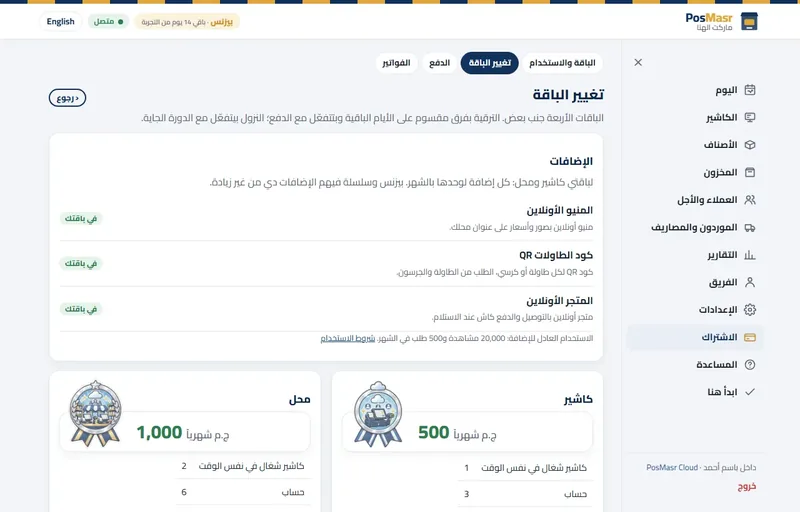
الباقة للمحل، مش للكاشير. وهي بتبيع تلات حدود — الكاشيرات اللي بتبيع في نفس الوقت (1 / 1 / 2 / 4 / بلا حد لكل فرع)، حسابات المستخدمين (2 / 3 / 6 / 15 / بلا حد) والفروع (1 / 1 / 1 / 1 / 2 أو أكتر) — وفوقهم مميزات الباقة: أساسي هي الكاونتر (البيع والفواتير والأصناف بصورها والخصومات والمرتجعات ولوحة الموبايل) لحد 300 صنف، وتقارير آخر 30 يوم؛ وكاشير بتزوّد الزباين والأجل، والورديات وضبط الدرج، وتاريخ التقارير كله؛ ومحل بتزوّد المخزون والاستلام والجرد والصلاحية والموردين والملصقات والميزان؛ وبيزنس بتزوّد المطبخ والطاولات والأحجام والإضافات والإيصال الإلكتروني وتقرير الإيميل والتصدير وأسعار الجملة؛ وسلسلة بتزوّد الفروع — الأسعار المركزية والمخزون لكل فرع والتحويلات والتقارير المجمّعة — وأكواد QR مطبوعة للطاولات. وبيزنس وسلسلة فيهم كمان المنيو الأونلاين والطلب من الطاولة والمتجر الأونلاين، وكاشير ومحل يقدروا يضيفوهم بالشهر (35.10)؛ وأساسي مالهاش إضافات. الأسعار: أساسي 499، كاشير 999، محل 1,999، بيزنس 2,500، سلسلة 5,000 + 750 لكل فرع زيادة، جنيه في الشهر. الجدول الكامل في صفحة PosMasr أونلاين.
بكود الخصم AHLAN20، لو اتكتب وانت بتسجّل أو في الاشتراك قبل أول دفعة، أول 12 شهر من أي باقة أو إضافة أو فرع زيادة بخصم 20٪: أساسي 399، كاشير 799، محل 1,599، بيزنس 2,000، سلسلة 4,000 + 600 لكل فرع زيادة، جنيه في الشهر أول سنة، وبعدها الأسعار اللي فوق.
- كاشير عند الحد: الجهاز المربوط بيتحسب بس وفيه كاشير مسجّل دخول عليه. لما الكاشير التالت يسجّل دخول في باقة محل بيتقاله مين الاتنين الشغالين؛ خرّج واحد منهم (من الكاشير نفسه، أو من الإعدادات ← الكاشيرات في المتصفح بـ «سجّل خروج الكاشير ده») أو رقّي الباقة. والجهاز اللي علّق بيفضّي مكانه خلال 12 ساعة، أو لحظة ما تخرّجه من المتصفح. شاشات المطبخ وشاشات العميل عمرها ما بتتحسب.
- حساب عند الحد: الحسابات الشغالة والمدعوة بتتحسب، وصاحب المحل معاهم؛ وتعطيل حساب بيفضّي مكانه على طول. وصفحة الفريق بتطفّي زرار الدعوة قبل ما تخبط في الحد.
- الميزة اللي بره الباقة مش بتظهر كزرار مطفي في شاشة البيع — الكاشير في باقة كاشير مش بيشوف «المطبخ» أصلاً. الإعدادات ← الميزات فيها كل مفتاح بعلامة باقته ولينك «رقّي»، عشان تشوف الباقة اللي بعدها بتزوّد إيه؛ ومن 9 أكتوبر، الإعدادات ← الموديولات بتشغّل وتقفل موديولات كاملة (43.1).
- تغيير الباقة: الاشتراك ← غيّر الباقة. الترقية بتتحسب على باقي الشهر بس (الفرق × الأيام اللي فاضلة) وبتشتغل لحظة ما تتدفع — ومجانية وفورية خلال التجربة. والتنزيل بيشتغل من يوم الفاتورة الجاي؛ وقبلها الصفحة بتتأكد إن حساباتك وفروعك تناسب الباقة الأصغر وبتقولك الميزات اللي هتقف. وأياً كانت الباقة، اللي كتبته قبل كده بيفضل بيتقرا وبيتصدّر.
- سلسلة: الإعدادات ← الفروع بتضيف فرع (الصفحة بتقول «+750 في الشهر من الدورة الجاية» قبل ما تحفظ). كل فرع ليه كاشيراته ومخزونه ورأس الفاتورة وذيلها وكود الفرع عند الضرائب وإعداداته الخاصة؛ والأصناف ← قوايم الأسعار المركزية بتحط سعر واحد للكل باستثناءات لكل فرع تقدر تقفلها؛ والمخزون ← التحويلات بينقل بضاعة بين الفروع في عملية واحدة؛ والتقارير ← عرض الفروع بيوريك كل فرع في سطر.
35.3 ربط كاشير بكود الـ 6 أرقام

الكاشير هو جهاز في المحل شغال عليه واحد من برنامجي الكاشير (القسم الجاي). عمره ما بيشوف كود إيميلك؛ بيتربط مرة واحدة بكود قصير ومن ساعتها ليه هويته الخاصة.
- في المتصفح (موبايل أو كمبيوتر) افتح الإعدادات ← الكاشيرات ← اربط كاشير (وفي أول يوم هي كمان الخطوة التالتة في القايمة). بيظهر كود من 6 أرقام صالح 10 دقايق؛ وفي بيزنس تقدر تختار الجهاز الجديد كاشير ولا شاشة مطبخ ولا شاشة عميل.
- على جهاز الكاشير: برنامج كاشير PosMasr أونلاين بيفتح صفحة الدخول وبيعرض «وصّل الكمبيوتر ده»؛ وبرنامج PosMasr لويندوز بيسأل في أول تشغيل «إزاي تحب تشغّل PosMasr؟» — اختار «النسخة الأونلاين» (الاختيار التاني «على الجهاز ده» هو النسخة المكتبية) وبتفتح شاشة الربط.
- اكتب الكود واسم الكاشير («كاشير 1»، «الكاونتر»)؛ أول حرف من الاسم بيبقى بداية أرقام الفواتير المؤقتة، فخلّي الكاشيرات أول حروفها مختلفة. دوس ربط. وخلال ثانية قايمة المتصفح بتوري الكاشير متصل باسمه وإصداره والكاشير اللي مسجّل دخول عليه.
- الأجهزة لكل كاشير لوحده: الطابعة وعرض الورق والدرج والميزان وشاشة العميل ومقاسات الملصقات على سطر الكاشير في الإعدادات ← الكاشيرات (نفس تبويبات الإعدادات بتاعة النسخة المكتبية، وأزرار الاختبار بينفّذها الكاشير ده)، فكاشيرين ممكن يبقى ليهم طابعتين مختلفتين.
- جهاز ضاع أو اتباع: الإعدادات ← الكاشيرات ← إلغاء الربط. الجهاز بيترفض من اللحظة دي؛ وأي حاجة لسه في طابوره من غير نت بتترفض هي كمان، فمتلغيش غير اللي راح فعلاً. والجهاز الجديد بيتربط بكود جديد.
35.4 برنامجي الكاشير، والبرنامج للماك ولينكس
- برنامج كاشير PosMasr أونلاين (التحميل) برنامج صغير بيفتح تطبيق PosMasr أونلاين في نافذته على الشاشة كلها وبيشغّل طابعة الفاتورة والدرج والميزان وشاشة العميل. F11 بيقلّب الشاشة الكاملة (كشك)، F5 بيعيد التحميل، Ctrl+Shift+D بيفتح قايمة الأجهزة؛ وأي زرار تاني بيوصل للصفحة، فاختصارات شاشة البيع شغالة زي المتصفح. ويندوز 10 و 11؛ ونسختي الماك (.dmg)، macOS 14 وأحدث، ولينكس (.deb أو .tar.gz، Ubuntu 24.04 / Debian 13 / Mint 22 وأحدث) نفس البرنامج ومتاحين كنسخة تجريبية — الماك بيطلب منك تسمح بأول فتح مرة واحدة من System Settings ← Privacy & Security (الخطوات)، وعلى لينكس الطابعة طابور
lpخام أو طابعة شبكة على منفذ 9100 (التسطيب). - برنامج PosMasr لويندوز في الوضع الأونلاين (إصدار 5 وطالع، ويندوز 7 وطالع) محتفظ بكل شاشة واختصار في النسخة المكتبية. اللي بينتقل للمتصفح: المستخدمين والصلاحيات، الاستلام والجرد، التقارير وكشوف الحساب، وإعدادات المحل — وأزرار البرنامج بتاعتهم بتفتح تطبيق الويب بدل كده. وتبويبات النسخة الاحتياطية والترخيص مكانهم تبويب «PosMasr أونلاين» في الإعدادات: طريقة التشغيل («PosMasr أونلاين» / «على الجهاز ده»)، والربط، وحالة الاشتراك. ورجوع الجهاز لـ «على الجهاز ده» بيفك ربطه وبيرجّع لمجلد البيانات المحلي.
- الموبايل والتابلت بيفتحوا كل صفحات الإدارة في Chrome أو Safari، ومنها مسح الباركود بالكاميرا في الجرد وشاشة الصنف؛ والبيع محتاج واحد من البرنامجين اللي فوق.
35.5 البيع من غير نت، ورقم الفاتورة المؤقت


برنامجي الكاشير الاتنين محتفظين بنسخة من المحل على الجهاز — الأصناف بأسعارها ومخزونها، الزباين بأرصدتهم، كلمات سر الكاشيرية وكروتهم، الإعدادات، الوردية المفتوحة — وبتتحدّث بعد كل تغيير. النسخة دي هي اللي الكاشير بيبيع منها لما الخط يقطع، وكمان اللي بيبدأ منها لو الجهاز اتفتح ومفيش نت خالص.
- الخط بيقطع. الدايرة في الشريط الفوقاني بتبقى صفرا: بيع بدون اتصال، وشريط بيقول «بنبيع بدون اتصال — 3 فواتير في الانتظار» ومعاه الوقت من ساعة ما الخط راح. مفيش حاجة بتقف قدام الكاشير: بيع كاش وفيزا وأجل (لحد رصيد الزبون المحفوظ) ومقسّم، مرتجع الفواتير اللي على الكاشير ده، الإيداع والصرف، فتح الوردية وقفلها، الدخول بكلمة سر أو كارت، وموافقة المدير.
- الفاتورة بتتطبع برقم مؤقت زي
A-1043— أول حرف من اسم الكاشير وعدّاد — ومعاه سطر «رقم مؤقت — يُستبدل عند الاتصال». والشاشة بتقول «اتحفظت مؤقتاً برقم A-1043». وتقرير Z اللي بيتقفل من غير نت بيتطبع عليه «بدون اتصال، مؤقت» هو كمان. - اللي بيستنى: تعديل الأصناف والأسعار، حفظ إعدادات المحل، التقارير وكشوف الحساب، وصفحات المتصفح — كل واحدة بترفض بسطر واضح («تعديل الأصناف محتاج اتصال؛ البيع شغّال بدون اتصال بالأسعار المحفوظة»). والمخزون ممكن ينزل تحت الصفر على الكاشير؛ بيظهر كده، والسيرفر بيقبله لما الفواتير توصل، لأنه حصل فعلاً في المحل.
- الخط بيرجع. الكاشير بيجرّب كل ثانيتين؛ وأول رد الدايرة بتبقى زرقا، «جاري المزامنة (3)»، والطابور بيتبعت بالترتيب فاتورة فاتورة. كل بيعة ليها مفتاحها الخاص، فالفاتورة اللي السيرفر خزّنها — حتى لو ردها ضاع في النص — عمرها ما تتخزّن مرتين. وبعدها نسخة المحل بتتحدّث عشان كل رقم على الكاشير يبقى رقم السيرفر. ومزامنة الآن في الشريط بتجبره يحاول.
- بعد المزامنة كل فاتورة ليها رقمها النهائي، والكاشير محتفظ بالربط من الرقم المؤقت: إعادة طباعة أو مرتجع
A-1043بيلاقيها بأي رقم من الاتنين، ونسخة الزبون بتفضل صالحة. والفاتورة في المتصفح عليها علامة «بدون اتصال» مع رقمها المؤقت. - لو السيرفر رفض فاتورة (حساب كاشير اتعطّل في النص، ميزة في الباقة اتقفلت…) الشريط بيقولك وباقي الطابور بيكمّل؛ والإعدادات ← «PosMasr أونلاين» على الكاشير فيها اللي مستني واللي اترفض بسببه، فمفيش حاجة بتختفي في صمت. ولو الاشتراك متوقف الطابور بيستنى الدفع وخلاص.
35.6 الاشتراك والدفع والفواتير
- الاشتراك ← الباقة والاستخدام بيوريك الباقة وسعرها والحالة والتواريخ (التجربة بتخلص / مدفوع لحد)، والتلات حدود كأعمدة «مستخدم / مسموح» بأسماء الكاشيرات المتصلة، والفاتورة الجاية.
- الدفع: الاشتراك ← الدفع، بالفيزا عن طريق Stripe — الكارت بيتحفظ عند Stripe مش عندنا، وبيجدّد الباقة لوحده كل شهر؛ وتقدر تشيل الكارت من نفس الصفحة وقت ما تحب. مش هتعرف تدفع بالفيزا؟ كلّمنا على واتساب أو على sales@bytesglue.com ونتفق معاك على طريقة تانية.
- الإضافات: في كاشير ومحل، الاشتراك ← الباقة بيبيع المنيو الأونلاين (100 جنيه في الشهر)، وأكواد الطاولات والطلب (100)، والمتجر الأونلاين (300)؛ وأساسي مالهاش إضافات. الإضافة اللي بتشتريها في نص الشهر بتتحسب على الأيام الباقية (ومجانية في التجربة، وبتتحاسب من أول تجديد)، وبتبقى سطر في كل فاتورة تجديد، والإلغاء بيقفلها على طول. والترقية لبيزنس بتشيل السطور دي، لأن الباقة فيها المميزات دي (35.10).
- الفواتير: الاشتراك ← الفواتير فيها كل فاتورة بسطورها (الباقة، الفروع الزيادة، فرق الترقية على باقي الشهر، كود الخصم)، وحالتها والدفعة اللي قفلتها، وبتتطبع.
- اتأخرت أو ما دفعتش: بعد يوم «مدفوع لحد» فيه 7 أيام مهلة بتنبيه على كل كاشير ومتصفح (وتذكير بالإيميل أول ما فترة السماح تبدأ)؛ وبعدها المحل للقراءة بس: مفيش بيع جديد ولا طلبات معلّقة ولا ورديات ولا كتابة في المخزون، بينما الفواتير والتقارير والأصناف والتصدير والاشتراك شغالين، والكاشير بيقول «الاشتراك متوقف — ادفع عشان تكمل بيع». والدفع بيرجّع كل كاشير خلال ثانية. والتجربة اللي بتخلص من غير دفع بتبقى للقراءة على طول (مفيش حاجة اتدفعت). وستين يوم قراءة بيلغوا الحساب؛ والبيانات بتتمسح بعدها بـ 90 يوم، والتصدير شغال لحد وقتها.
35.7 التحقق بخطوتين
دخول المتصفح هو كود الإيميل. ولصاحب المحل والمديرين تقدر تضيف خطوة تانية: كود من 6 أرقام من تطبيق مصادقة على الموبايل (Google Authenticator، Microsoft Authenticator، Authy…)، فالإيميل المسروق لوحده مش بيفتح المحل.
- حسابك ← الأمان ← التحقق بخطوتين ← شغّل. ضيف الحساب في تطبيق المصادقة (امسح الـ QR أو اكتب المفتاح المعروض)، وبعدين اكتب الكود الحالي من التطبيق عشان تأكّد.
- احفظ تمن أكواد الاسترجاع اللي الصفحة بتوريها مرة واحدة — مطبوعة، أو في مدير كلمات سر. كل واحد بيفتح الحساب مرة لو الموبايل ضاع.
- من ساعتها، بعد كود الإيميل الدخول بيطلب كود التطبيق. الكاشيرية على الكاشير مش بيتأثروا: بيدخلوا بكلمة سر الكاشير أو الكارت زي قبل كده. وتقفله من نفس الصفحة.
35.8 تصدير كل حاجة، والمشي

- الإعدادات ← البيانات ← «تحميل نسخة»، في كل باقة وكل حالة — حتى للقراءة أو ملغي. اختار فترة الفواتير: بتاخد ملف واحد، بصيغة النسخة الاحتياطية بتاعة البرنامج المكتبي نفسه («PosMasr backup 1»)، فيه إعداداتك وأصنافك وزباينك ومورّدينك والمستخدمين ودفاتر الأجل والاستلام والمستحقات والمصروفات والورديات، ومبيعات ومخزون الفترة. والقايمة تحت الزرار بتوريك آخر النسخ. ولـ Excel، الأصناف كمان بتتصدّر CSV من الأصناف ← استيراد وتصدير، وباقتي بيزنس وسلسلة بيزوّدوا CSV ورا كل تقرير وخدمة المحاسب. ولو عايز ترجّع الملف ده للبرنامج المكتبي (5.2 أو أحدث): الإعدادات ← نسخة احتياطية ← «استرجاع من ملف…»، اختار الملف، شوف اللي جواه، وبعدين «استرجاع المحدد».
- الرجوع لنسخة المرة الواحدة: سطّب PosMasr، اختار «على الجهاز ده»، ورجّع النسخة المكتبية من الإعدادات ← النسخة الاحتياطية زي أي نسخة محلية. الكاشيرية بياخدوا كلمة سر لمرة واحدة في الرجوع (النسخة الأونلاين بتحفظ كلمات السر بشكل ما ينفعش يتحوّل لشكل النسخة المكتبية)، فحطّ كلمات سر جديدة أول يوم.
- مسح الحساب: نفس الصفحة، «امسح الحساب». بيستنى 30 يوم وتقدر تلغيه من نفس الزرار؛ وبعدها كل حاجة بتتمسح. صدّر الأول — لينكات التحميل شغالة لحد المسح.
سجل النشاط (الفريق ← سجل النشاط) بيسجّل كل تصدير واستيراد وتغيير باقة وربط جهاز ودخول لمدة 13 شهر، فدايماً تقدر تشوف مين خد إيه.
35.9 نقل محل PosMasr المكتبي لـ PosMasr أونلاين
المحل اللي بيبيع على النسخة المكتبية بياخد معاه أصنافه وصورها وزباينه وتاريخه. ومفيش حاجة بتتغيّر على الجهاز القديم وانت بتعمل كده.
- على الكاشير المكتبي: الإعدادات ← النسخة الاحتياطية ← نقل لـ PosMasr أونلاين… (وموجود كمان في تبويب «PosMasr أونلاين» طول ما الكاشير لسه محلي). البرنامج بيكتب ملف واحد (
PosMasr-to-Cloud-<shop>-<date>.pmbak(اسم المحل والتاريخ)، على سطح المكتب افتراضياً) فيه الأصناف بصورها، والزباين بأرصدتهم، والموردين، والكاشيرية، والإعدادات، ومبيعات آخر سنة، وبيخلص بـ «كذا صنف، كذا صورة، كذا ميجا». - حد الرفع 48 ميجا: لو الملف هيعدّيه، أقدم أيام المبيعات وبعدها الصور بيتسابوا، والشاشة بتقولك كام. والصور بتصغر لـ 1200 بكسل؛ والصنف اللي ملف صورته مش موجود بيتنقل من غير صورة.
- سجّل على app.posmasr.com (أو افتح حسابك)، وبعدين الإعدادات ← البيانات ← استيراد نسخة الكاشير: اختار الملف، وكام شهر مبيعات تجيبهم، ودوس ابدأ الاستيراد. الشغل بيتم في الخلفية والصفحة بتتحدّث لوحدها؛ والملف اللي اتستورد قبل كده بيتعرف ومفيش حاجة بتتعمل مرتين.
- التقرير بيقولك اللي اتنقل (أصناف، صور، زباين، موردين، حسابات، فواتير، قيود أجل، مخزون، توريدات، مصاريف، ورديات) ومقارنة الإقفال: كام يوم من آخر 30 يوم مطابقين لملفات الكاشير بالقرش. وكلمات السر والتوكنات مش بتتنقل: اكتب إعدادات الإيميل وتيليجرام تاني.
- اربط كل كاشير (35.3). في برنامج PosMasr لويندوز: الإعدادات ← «PosMasr أونلاين» ← «التحويل للنسخة الأونلاين…»؛ بيتقفل ويتفتح تاني ويطلب كود الـ 6 أرقام. ومجلد البيانات المحلي بيفضل على الجهاز، والرجوع لـ «على الجهاز ده» بيرجّعلك له.
35.10 المنيو الأونلاين، والطلب من الطاولة، والمتجر الأونلاين
تلات صفحات عامة على posmasr.com بتقرا أصناف المحل وأسعاره نفسها. جوه بيزنس وسلسلة؛ وفي كاشير ومحل كل واحدة إضافة بالشهر بتشتريها من الاشتراك ← الباقة (المنيو الأونلاين 100، أكواد الطاولات والطلب 100، المتجر الأونلاين 300 جنيه)؛ وأساسي مالهاش إضافات.
- الإعدادات ← أونلاين: احجز عنوان المحل (
posmasr.com/menu/اسم-محلك،posmasr.com/shop/اسم-محلك)، شغّل كل صفحة، اكتب الرسايل بالعربي والإنجليزي، ضيف الشعار، وانسخ اللينكات وأكواد الـ QR بتاعتها. والأصناف اللي بتظهر أونلاين بتخفي أصناف من الصفحات الأونلاين. و«اظهر في محركات البحث» بتقولك المنيو لسه ناقصه إيه قبل ما محركات البحث تعرضه. - الطاولات والكراسي: ضيفهم واحد واحد أو مرة واحدة (صفوف × كراسي)، في مناطق، واطبع شيت الأكواد A4 (2 × 3 أو 3 × 4 في الصفحة). وفي سلسلة، «اطلب أكواد QR مطبوعة» بتطلب الطقم المطبوع من عندنا (طقم لكل فرع في السنة، لحد 40 كود).
- الطلب من الطاولة معالج من 9 خطوات وكل خطوة ليها إجابة مقترحة: الطاولات، الزبون بيدفع إزاي (في الآخر — حساب واحد للطاولة؛ يدفع الأول؛ أو لما الطلب يوصله)، التأكيد قبل المطبخ، الحساب (رسوم خدمة المحل وحد أدنى اختياري للفرد)، إيه اللي ينفع يتطلب، الطلبات تروح فين (محطات المطبخ حسب القسم، الصوت، المواعيد)، الموظفين (مين بيأكّد، مين بياخد الفلوس، ويترز برقم سري من 4 أرقام)، الأمان (حد للطلبات اللي بتعدّي على طول، وتنبيه للحساب اللي فاضل مفتوح كتير) وجرّب دلوقتي — طاولة تجربة طلباتها عمرها ما بتبقى مبيعات. والخطوات اللي عدّيتها بتظهر في صفحة النهارده.
- شاشة الويتر (
/waiter، معمولة للموبايل) بتوري كل طاولة حسب الاستعجال — طلب مستني، طالبين الحساب، بينادوا، بيدفعوا، بيتحضّر، قاعدين، فاضية — عشان تأكّد الطلبات، تقعّد الزباين، تطبع الحساب المبدئي وتاخد الفلوس (مرة واحدة، بالأصناف، بالتساوي أو على دفعات)؛ والحساب ممكن يتنقل لطاولة تانية أو يتضم على حساب؛ والإلغاء محتاج مدير. والدفع بياخده موظفينك؛ صفحة الزبون مش بتاخد فيزا. وكاشير ويندوز بيوري علامة «طلبات أونلاين» باللي مستني. - المتجر الأونلاين بياخد طلبات بالدفع عند الاستلام: الإعدادات ← أونلاين ← المتجر بتحدد مناطق التوصيل (الرسوم والحد الأدنى)، والاستلام من المحل، والحد الأدنى للطلب، والمواعيد. والطلبات بتوصل صفحة الطلبات (قبول، رفض بسبب، خرج للتوصيل، اتسلّم، وإيصال التوصيل)؛ والطلب المقبول بيتقفل على الكاشير كبيعة عادية.
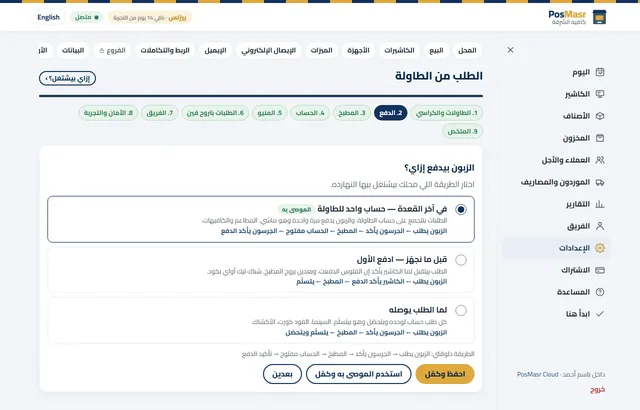
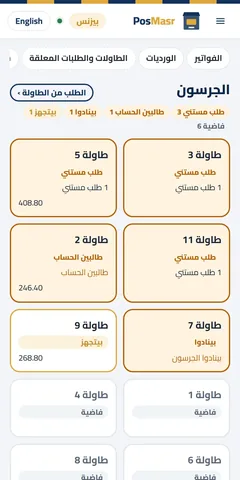
اقرا كمان: المنيو الأونلاين والطلب من الطاولة بالتفصيل · إدارة الفروع من موبايلك · لما النت يقطع · بياناتي في أمان أونلاين؟ · أونلاين ولا على الجهاز؟
36الحسابات والفواتير
«الحسابات» هي المحاسبة جوه PosMasr أونلاين: دليل حسابات معمول لمصر، ومبيعات الكاشير بتتقيّد لوحدها، وعروض أسعار وفواتير للشركات، وفواتير الموردين، والبنك، وأرقام إقرار القيمة المضافة جاهزة لمحاسبك — في نفس الحساب، من غير برنامج تاني.
في باقات بيزنس وسلسلة، وفي تجربة الـ 14 يوم. أونلاين بس: مش موجودة في البرنامج على جهازك.
36.1 التشغيل وأول إعداد
- صاحب المحل يفتح الإعدادات ← الميزات ويشغّل الحسابات. بيظهر في القايمة بند الحسابات.
- الحسابات ← إعداد الحسابات: بيانات النشاط ورأس المستندات (تلات قوالب، ولون، والشعار لو حابب)، وبداية السنة المالية، وبعدين اعمل الدليل: 60 حساب مترقّمين بالعربي والإنجليزي، وحسابات النظام مقفولة. تقدر تضيف حساباتك وتغيّر أساميها؛ والإعداد ينفع تسيبه وترجعله.
- والأرصدة الافتتاحية مع محاسبك: اختار تاريخ البداية واكتب رصيد كل حساب مرة واحدة؛ وبيبقوا قيد واحد متوازن. وقفل أول شهر بيثبّتهم.
- ومين يشوفها: صاحب المحل بس. المدير مش بيشوف حاجة من الحسابات لحد ما تديله صلاحية منها من الفريق ← الصلاحيات.
36.2 اللي بيتملي لوحده، واللي بتكتبه انت
- مبيعات الكاشير بتتقيّد لوحدها كل ربع ساعة، قيد لكل يوم (أو لكل فاتورة لو اخترت): المبيعات والمرتجعات والضريبة والأجل والمصاريف. والفاتورة اللي بتوصل متأخر من كاشير كان من غير نت بتبقى قيد تصحيح؛ ومفيش حاجة بتتقيّد مرتين. والقيد اللي اتقيّد عمره ما بيتعدّل: الغلط بيتصلّح بقيد عكسي بسبب.
- البيع للشركات: عروض أسعار العميل بيوافق عليها من لينك، وأوامر بيع، وأذون تسليم (البضاعة بتطلع من الأقرب انتهاء)، وفواتير، وإشعارات دائنة، وتحصيلات بتتوزّع على الفواتير، وفواتير متكررة، وكشف حساب العميل والفواتير المتأخرة بأعمارها. والمستند بيتبعت بالإيميل، أو برسالة واتساب جاهزة بتبعتها انت بضغطة.
- المشتريات: فواتير الموردين (بتتكتب، أو بتتاخد من استلام أو من صورة فاتورة، 41.11)، ومدفوعات الموردين، والمصاريف والمصاريف المتكررة، ومعاهم المستحق الأسبوع ده.
- البنوك والنقدية: حسابات البنوك والتحويل بينها، وتسويات الفيزا، والشيكات، وكشف البنك بيتستورد (CSV وExcel وOFX وMT940) وبيتطابق ويتسوّى.
- التقارير: ميزان المراجعة، ودفتر الأستاذ لكل حساب، والأرباح والخسائر (مع الفترة اللي قبلها ونفس الفترة السنة اللي فاتت)، والميزانية، وملخص صاحب المحل، وتوقّع الكاش لـ 13 أسبوع؛ وCSV وExcel. وآخر الشهر: قايمة مراجعة الإقفال، وبعدين تقفل الشهر (وما يتفتحش غير بسبب). وتقدر تخلّي القيود اللي فوق مبلغ معيّن محتاجة موافقة شخص تاني.
الأصول الثابتة وإهلاكها الشهري مبقوش صفحة في الحسابات: من 10 أكتوبر بقوا موديول الأصول الثابتة، اللي بيسجّل قيوده في الحسابات. والأصول اللي كانت في الحسابات اتنقلت مرة واحدة بنفس القيم الدفترية، ولينكات الحسابات القديمة بتفتح الصفحات الجديدة — شوف 44.8.
36.3 ضريبة القيمة المضافة: بتتجهّز، مش بتتقدّم
الحسابات ← إقرار القيمة المضافة: اختار شهري ولا ربع سنوي. الأرقام جاية من مستنداتك ومن تقرير الضريبة المحصّلة في الكاشير: ضريبة المبيعات، وضريبة المشتريات، والمعفي والصفري، وكل مبلغ بيوصّلك لمستنده. انت (أو محاسبك) بتقدّم الإقرار على بوابة مصلحة الضرائب، وبعدين تكتب رقم التقديم في الحسابات: بيسوّي حسابات الضريبة ويقفل الشهور اللي بيغطيها. والدفع بيتسجّل في خطوة لوحده.
اقرا كمان: صفحة الحسابات والفواتير · الحسابات والفواتير جوه الكاشير
37الحجوزات
مواعيد للصالونات والحلاقين والعيادات والجيم والكلاسات، وحجز ترابيزات للمطاعم: تقويم للفريق، وصفحة حجز لزباينك، وتذكيرات، وعربون وباقات جلسات، والحساب على الكاشير.
في باقات بيزنس وسلسلة، وفي تجربة الـ 14 يوم. أونلاين وفي برنامج كاشير PosMasr أونلاين؛ مش موجودة في البرنامج على جهازك.
37.1 التشغيل
- الإعدادات ← الميزات ← الحجوزات، وبعدين معالج الإعداد في الحجوزات: مواعيد الشغل (ومواعيد رمضان كمان)، وتقسيم المواعيد (كل ربع ساعة افتراضياً)، والخدمات بمدتها وسعرها والوقت اللي بعدها وإضافاتها، والفريق ومين بيعمل إيه (ولو الموارد البشرية شغالة، جدول ورديّاتهم بيتحسب)، والموارد: كرسي، أوضة، ترابيزة.
- الصلاحيات: صاحب المحل عنده كلها؛ والمدير والكاشير بياخدوها واحدة واحدة، وعضو الفريق ممكن يتحدّد على مواعيده هو بس. والملاحظات الخاصة وإجابات الاستمارة بتفضل مع اللي ليهم إدارة الحجوزات.
- وصفحة الحجز: شغّل الحجز الأونلاين وانسخ اللينك والـ QR بتوعها للإنستجرام أو حالة الواتساب أو الكاونتر. الزبون بيختار الخدمة واليوم والساعة؛ والميعاد بيتحجزله وهو بيكتب اسمه وموبايله، وبياخد لينك يغيّر أو يلغي بيه في حدود قواعدك (قبلها بـ 24 ساعة افتراضياً).
37.2 اليوم: التقويم والنهارده والكاشير
- الحجوزات ← التقويم: يوم أو أسبوع أو شهر، لكل شخص أو لكل مورد؛ اختار خدمة تشوف المواعيد الفاضية ودوس على واحد تحجزه. ونفس الميعاد عمره ما بيتدّي مرتين: الحجز التاني بياخد مواعيد تانية بدله. وفيه كمان زيارات بتتكرر، وكلاسات بعدد أماكن، وقايمة انتظار.
- على الكاشير (صفحة البيع في برنامج كاشير PosMasr أونلاين): الحجوزات بتوريك مواعيد النهارده. وصل، وبعدين ابدأ، وبعدين الحساب: خدمات الزيارة بتنزل في السلة بالسعر المحجوز، والكاشير يزوّد أي أصناف وياخد الفلوس عادي، والزيارة بتتعلّم خلصت لما الفاتورة توصل السيرفر. ومن غير ميعاد بتحجز أقرب ميعاد فاضي وبتشتغل حتى والنت قاطع؛ ولو طلع تعارض بعدين بيستنى في «زيارات من غير حجز محتاجة مراجعة». وتذكرة الدور بتطبع رقم لمكان الانتظار.
- الرسايل: اتحجز، اتأكد، تذكير، اتغيّر، اتلغى، شكراً — بكلامك انت، وعمرها ما بتتبعت في ساعات الهدوء (من 9 بالليل لـ 9 الصبح افتراضياً). الإيميل بيروح لوحده؛ والواتساب رسالة جاهزة الموظف بيبعتها بضغطة.
- العربون والباقات: العربون بيتاخد على الكاونتر كعربون عادي (بفاتورته الضريبية لو ضريبة العربون شغالة، 41.3) وبيتخصم في الحساب؛ والباقة زي «5 جلسات» بتتباع كصنف عادي وكل زيارة بتاخد جلسة. ورسوم عدم الحضور اختيارية.
- التقارير: الزيارات، واللي ماجوش، والإيراد، ومشغولية كل شخص وكل أوضة، وخريطة ساعات الزحمة؛ وCSV وExcel وطباعة.
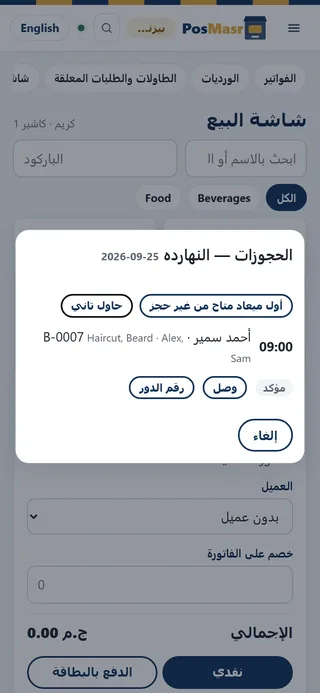
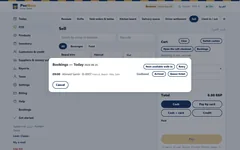
اقرا كمان: صفحة الحجوزات · المواعيد من غير كشكول
38الموظفين والحضور
الموارد البشرية مبنية فوق «الموظفين» (41.1): ملف الموظف ومستنداته وتنبيه قبل ما تخلص، والإجازات، وجدول الأسبوع، وكشوف الحضور، وأجهزة البصمة، والمرتبات كل شهر بقسايمها.
في باقات: الملف والمستندات والإجازات والحضور والأجهزة وجدول الورديات — محل وطالع أونلاين، والفضية وطالع على جهازك. والمرتبات والقسايم وشيت البنك وتقارير الموارد البشرية — بيزنس وسلسلة أونلاين، والذهبية وطالع على جهازك.
38.1 أونلاين (PosMasr أونلاين)
- شغّل «الموظفين» الأول (الإعدادات ← الموظفين)، وبعدين الإعدادات ← إعدادات الموارد البشرية ← شغّل. واختار مين يشوفها: صاحب المحل بس افتراضياً؛ وبعدين لكل واحد «يشوف»، و«يعدّل ويوافق على الإجازات»، و«المرتبات» — والمدير عمره ما بيشوف مرتب إلا لو اديته دي.
- الموارد البشرية ← الموظفون: الملف (الوظيفة، القسم، تاريخ الالتحاق، فترة الاختبار، التليفونات، رقم للطوارئ)، ولقرّاء المرتبات، المرتب (الأساسي، البدلات، الحساب البنكي). والمستندات: البطاقة، والشهادة الصحية، والعقد، ومستندات المحل نفسه (السجل التجاري، البطاقة الضريبية، الرخصة)، كل واحد بصورته وتاريخ انتهائه؛ ولوحة بتوريك اللي هيخلص في 90 أو 60 أو 30 أو 7 أيام، والتنبيه بيوصلك مع تنبيهات صاحب المحل.
- والإجازات: الافتراضي المصري (21 يوم سنوي، ومرضي، ووضع، وحج، ومن غير مرتب) والإجازة الأسبوعية الجمعة، وكله بيتعدّل، ومعاهم الإجازات الرسمية اللي لازم تتراجع كل سنة. طلبات، وموافقة، وأرصدة، وتقويم للفريق.
- وجدول الورديات وكشوف الحضور: شبكة الأسبوع بقوالب الورديات والتعارضات مكتوبة بكلام واضح، وتنشره، وكشوف الحضور بتتحسب على قواعدك (دقايق السماح، والتقريب، والإضافي)؛ والموافقة على فترة بتقفلها. والموظف بيبصم على الكاشير، أو من موبايله بلينكه الخاص، وفيه كمان بيشوف قسايمه ويطلب إجازة أو سلفة.
- وأجهزة الحضور (الإعدادات ← أجهزة الحضور): تلات طرق — الجهاز يبعت البصمات على النت (ZKTeco وHikvision)، أو برنامج الكاشير يقراه على شبكة المحل (ZKTeco وHikvision وAnviz)، أو ترفع الملف اللي بتطلّعه منه على فلاشة. وبتربط كود كل واحد في الجهاز بالموظف مرة واحدة. والبصمة والوش بيفضلوا على الجهاز؛ إحنا بنحتفظ بالبصمة كوقت بس.
- والموارد البشرية ← الرواتب ← دورة جديدة للشهر: المرتب عن الأيام اللي اشتغلها، والإضافي، والعمولة، والسُّلف اللي بتترد، والخصومات اللي انت مشغّلها، وضريبة الدخل والتأمينات من الجداول المصرية. أي رقم بيتغيّر بسبب، وبعدين موافقة (من شخص تاني لو حابب)، وتقفيل — والدورة بتتقفل. والقسايم بتتطبع أو تتحفظ PDF من المتصفح أو تتبعت بالإيميل؛ وشيت البنك والملخص Excel أو CSV.
38.2 على البرنامج اللي على جهازك
الإعدادات ← الميزات ← الموارد البشرية (الفضية وطالع)، وبعدين شاشة الموظفين ← الموارد البشرية (صاحب المحل والمديرين). التبويبات: الموظفون، والمستندات، والإجازات، والرواتب (الذهبية)، وأجهزة الحضور (ملف الجهاز، أو قرايته على شبكة المحل)، وجدول الأسبوع، وكشوف الحضور، والخطابات والسجلات، وتكلفة العمالة، وإعدادات الموارد البشرية. والقواعد والجداول المصرية هي هي بتاعة الأونلاين.
اللي مش موجود في البرنامج على جهازك: البصمة من الموبايل وصفحة الموظف الخاصة، والأجهزة اللي بتبعت على النت، والقسايم بالإيميل، وتعديل أنواع الإجازات والإجازات الرسمية (بيستخدم بتوع مصر)، وقفل كشف الحضور. وصور المستندات متشفّرة لمستخدم الويندوز ده ومش بتدخل في النسخة الاحتياطية، فالاسترجاع على جهاز جديد بيرجّع المستندات من غير صورها.
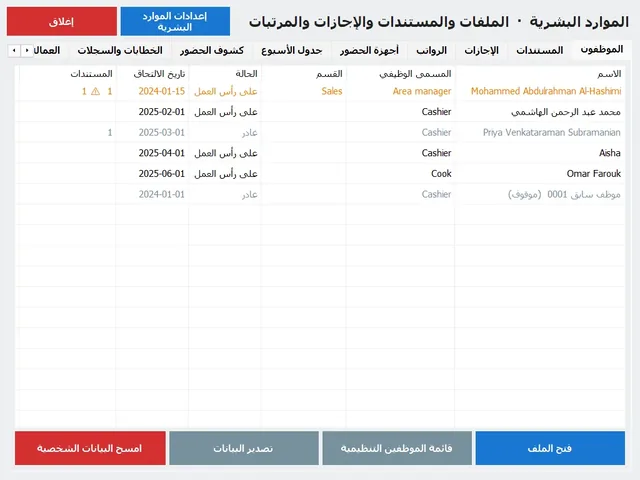
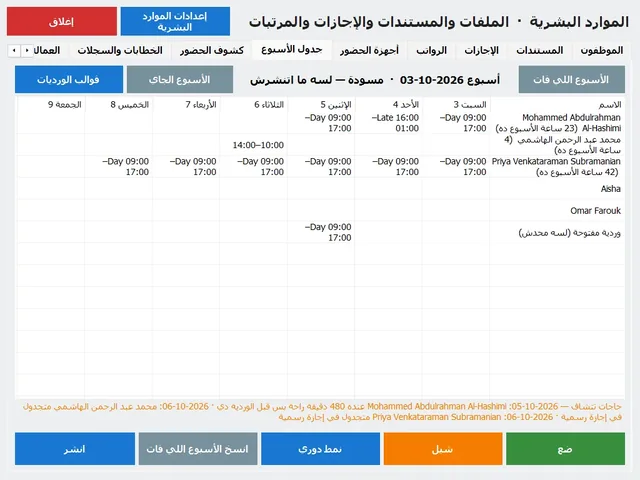
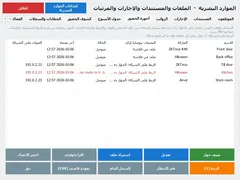
اقرا كمان: صفحة الموظفين والحضور · الحضور والمرتبات من غير كشكول
39وصّل الذكاء الاصطناعي بتاعك
الذكاء الاصطناعي بتاعك — ChatGPT أو Claude أو أي مساعد بيتكلم MCP — بيقرا محلك وبيجاوب «المبيعات كانت عاملة إيه الأسبوع ده؟» و«إيه اللي قرب يخلص؟» و«فاتورة 1043 كان فيها إيه؟». وهو بيقرا بس: ما يقدرش يبيع ولا يلغي ولا يرجّع ولا ياخد فلوس ولا يغيّر إعداد ولا يمسح حاجة. والذكاء الاصطناعي بتاعك انت: بتدفع للشركة بتاعته؛ وإحنا مش بناخد حاجة على السؤال.
في باقات بيزنس وسلسلة، وفي تجربة الـ 14 يوم؛ لصاحب المحل بس. مش موجود في البرنامج على جهازك.
39.1 شغّله واعمل مفتاح
- الإعدادات ← ربط الذكاء الاصطناعي ← علّم على اسمح للذكاء الاصطناعي يوصل للمحل ده ← احفظ. وطول ما هو مقفول، كل مفتاح بيترفض.
- مفتاح جديد: اسم تفتكره («ChatGPT بتاعي»)، والذكاء الاصطناعي ده يشوف إيه — التقارير والمخزون والأصناف والفواتير متعلّم عليهم؛ والعملاء والحجوزات والفريق لأ، عشان دي بيانات ناس — ولو حابب، فرع واحد بس وآخر يوم. اعمل المفتاح وانسخه حالاً: بيظهر مرة واحدة.
- الزقه في الذكاء الاصطناعي بتاعك. الصفحة بتوريك كروت جاهزة فيها عنوانك ومفتاحك: برنامج Claude على الكمبيوتر (سطّب Node.js مرة، وبعدين Settings ← Developer ← Edit Config)، وClaude على الويب والموبايل (Settings ← Connectors ← Add custom connector)، وChatGPT (Settings ← Connectors ← Advanced ← Developer mode ← Create). ودول محتاجين الباقات المدفوعة بتاعتهم. وأي برنامج MCP تاني:
https://api.posmasr.com/mcpوالمفتاح في هيدر Bearer. - واسأل: «من أدوات محلي، المبيعات النهارده عاملة إيه؟»
39.2 الأمان والحدود
- إلغاء بيوقف المفتاح في ساعتها. والمفتاح ما بيتوسّعش بعدين: اعمل واحد جديد، عشان السجل يفضل واضح.
- كل مفتاح: 60 طلب للمحل في الدقيقة و2,000 في اليوم؛ والقوايم بتقف عند 50 سطر.
- والمفتاح اللي يطلب 20 مرة في ساعة حاجة مش مسموحله بيها (ممكن صفحة على النت تكون ضحكت على الذكاء الاصطناعي) بيتوقّف مؤقتاً، ولو تنبيهات صاحب المحل شغالة بيوصلك تنبيه على طول. راجع، وبعدين كمّل أو ألغي.
- الذكاء الاصطناعي عمل إيه بيوريك آخر 50 طلب: إمتى، وأنهي مفتاح، وقرا إيه، واتجاوب ولا اترفض. والأسئلة نفسها مش بتتحفظ.
اقرا كمان: صفحة وصّل الذكاء الاصطناعي بتاعك · اسأل ChatGPT أو Claude عن محلك
40البحث السريع (Ctrl+K) و«إيه اللي حصل؟»
في كل الباقات. البحث السريع في التطبيق الأونلاين وفي برنامج كاشير PosMasr أونلاين؛ ولينك «إيه اللي حصل؟» فيهم وفي البرنامج على جهازك كمان.
40.1 البحث السريع
- دوس Ctrl+K (⌘+K على الماك؛ وشغال والكيبورد عربي كمان) أو زرار دوّر فوق في كل صفحة.
- اكتب اسم صفحة أو إعداد بالعربي أو بالإنجليزي («invoice» بتلاقي الصفحات العربي كمان)، أو رقم فاتورة (
1043،#1043،T2-000123، وبالأرقام العربي كمان)، أو اسم عميل أو موبايله، أو اسم صنف أو باركوده، أو فاتورة من الحسابات أو حجز. - ↑ ↓ تتنقّل، Enter تفتح، Esc تقفل. والنتايج ماشية مع الباقة وصلاحيات الشخص: الكاشير اللي مالوش صلاحية التقارير مش هيلاقي فواتير، والصفحة اللي بره الباقة عمرها ما بتظهر.
40.2 لينك «إيه اللي حصل؟»
جنب رسالة الخطأ — في التطبيق الأونلاين وبرنامج الكاشير والبرنامج اللي على جهازك — فيه لينك إيه اللي حصل؟ (زرار في صندوق الخطأ في البرنامج) بيفتح دليل حل المشاكل عند الخطأ ده بالظبط: معناه إيه وتعمل إيه. ومش كل رسالة فيها لينك: المشكلة اللي مالهاش كود (طابعة، أو الهارد) مش بيظهر معاها.
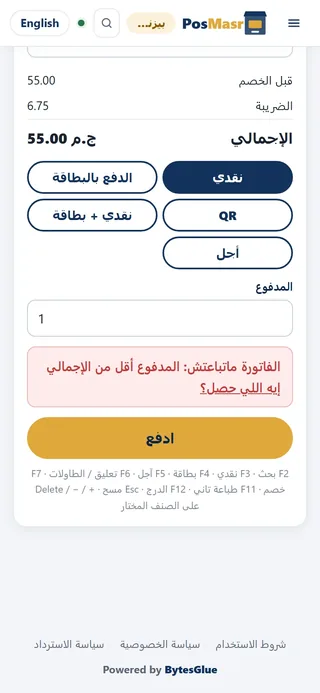
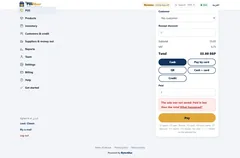
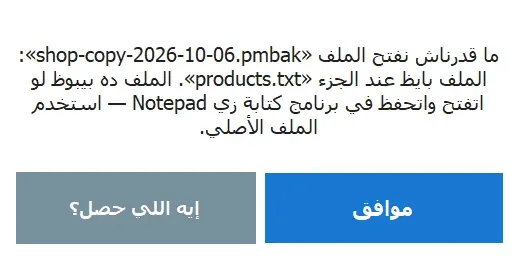
اقرا كمان: دليل حل المشاكل · لاقي أي حاجة بـ Ctrl+K، وافهم أي خطأ
41الجديد في أكتوبر 2026
حداشر ميزة، كل واحدة مقفولة لحد ما انت تشغّلها، فالمحل اللي مش محتاجها مش هيشوف حاجة جديدة. وكل جزء بيقولك هي فين، وفي أنهي باقة، وإيه اللي لسه ما بتعملوش.
41.1 الموظفين: البصمة والعمولة والسُّلف
- التشغيل: الإعدادات ← الميزات ← الموظفين: الحضور والعمولة والسُّلف (ونفس الكلام في البرنامج على جهازك). وأونلاين، الإعدادات ← الموظفين فيها إعداداتها.
- الموظفين ← ضيف كل واحد: الاسم والموبايل والوظيفة وجدول الأسبوع ورقم سري (وكارت لو بتستخدم كروت). والموظف مش محتاج حساب دخول.
- بصمة الحضور والانصراف على الكاشير: دوس على اسمك واكتب الرقم السري أو مرّر الكارت — أياً كان مين مسجّل دخول. وعلى كاشير الأونلاين بتشتغل والنت قاطع وبتتبعت بعدين. وخمس أرقام غلط ورا بعض بيقفلوا الشخص ده خمس دقايق.
- كشوف الحضور: التأخير والخروج بدري والغياب على حسب الجدول، والإضافي بعد 8 ساعات في اليوم، والتصحيح بسبب بس؛ طباعة وExcel وCSV.
- العمولة: إعدادات الموظفين ← قواعد العمولة — نسبة المحل، ونسبة لكل قسم أو صنف، ومستويات تارجت شهرية، بعد الخصم أو قبله. ولو حابب الكاشير بيختار البيّاع على البيعة. وتقرير العمولة بيطلع على قد تقرير المبيعات بالظبط؛ و«سجّل في الحساب» بيسجّلها مرة واحدة. والسُّلف بتطلع من الدرج كصرف («سلفة: الاسم»)، فتقرير X / Z عامل حسابها.
في باقات: البصمة وكشوف الحضور — محل وطالع أونلاين، والفضية على جهازك؛ والعمولة والسُّلف والجداول — بيزنس وسلسلة أونلاين، والذهبية على جهازك. والمرتب هنا للعلم بس: المرتبات الشهرية في الموارد البشرية (الفصل 38).
اقرا كمان: البصمة والعمولة والسُّلف
41.2 كارت الأختام
«اشرب 9 قهوة والعاشرة علينا»، على موبايل الزبون — من غير تطبيق يتسطّب، ولا كارت ورق يضيع.
- الإعدادات ← كارت الأختام (للمديرين): شغّله، وبعدين عدد الأختام اللي بتكمّل الكارت (9 = العاشرة ببلاش)، والختم بييجي على إيه (زيارة بمبلغ معيّن أو أكتر، أو كل صنف من أقسام أو أصناف بتختارها)، وحد أقصى للفاتورة، ونص المكافأة، وانتهاء لو حابب، والفاتورة تطبع الكارت ولا لأ. واطبع لافتة الكاونتر من نفس الصفحة.
- الزبون بياخد كارت لما يمسح الـ QR اللي على فاتورته، أو لافتة الكاونتر ويكتب موبايله. وصفحة الكارت بتقول «4 من 9 ختم» وتنفع تتضاف على الشاشة الرئيسية.
- وعلى الكاشير بيظهر مربع كارت الأختام تحت الزبون؛ اكتب أو امسح كود الكارت عشان تربطه. ولما الكارت يكمل، اصرف المكافأة بتنزّلها كخصم الكاشير العادي — من غير طريقة دفع جديدة.
في باقات محل وطالع، أونلاين وفي برنامج كاشير PosMasr أونلاين؛ ومن 7 أكتوبر في البرنامج على جهازك كمان من الذهبية، من غير صفحة الكارت على الموبايل (دي محتاجة عنوان على النت موبايل الزبون يوصله) — شوف 42.13. والبيعة اللي اتعملت من غير نت بتاخد أختامها لما تتزامن؛ وصرف المكافأة محتاج نت. اقرا كمان: كارت أختام على موبايل الزبون
41.3 التقسيط والعربون، وضريبة العربون
- التشغيل: أونلاين الإعدادات ← إعدادات التقسيط؛ وعلى جهازك الإعدادات ← الميزات. اختار أكبر عدد أقساط (من 1 لـ 60، و24 افتراضياً) ومسموح بزيادة تقسيط معلنة ولا لأ (مقفولة افتراضياً). والكاشير محتاج الصلاحية عشان يعمل خطة، أو موافقة مدير.
- وعلى الكاشير: اختار الزبون ← أجل ← تقسيط: المقدّم (كاش أو فيزا)، وأي عربون للزبون، وبعدين عدد الأقساط كل أسبوع أو كل شهر من أول ميعاد. والفاتورة هي البيعة كلها بضريبتها على حساب الزبون؛ والإيصال بيوري الجدول.
- والدفع: أي دفعة على حساب الزبون بتتحسب، الأقدم الأول. وصفحة الأقساط فيها المستحق والمتأخر، والعربون المحجوز، والتقرير.
- والعربون: خده من صفحة الأقساط أو صفحة الزبون، واخصمه في البيعة الأخيرة، أو رجّعه (بالصلاحية). ولو احسب الضريبة لما تستلم العربون شغالة — المحلات الجديدة بتبدأ بيها شغالة؛ والمحل القديم بيتسأل سؤال مرة واحدة — العربون بياخد فاتورة ضريبية لوحده (
AV-000001) وضريبته بتدخل في الشهر اللي اتقبض فيه؛ والفاتورة الأخيرة بتخصم «دفعة مقدمة اتعملها فاتورة»، والرد بياخد إشعار دائن. وعلى الإيصال الإلكتروني، العربون بيروح كبيعة من سطر واحد وخصمه كمرتجع بيذكره، فأرقام المصلحة بتطلع زي أرقامك شهر بشهر.
41.4 لوحات المنيو وشاشة الطلبات
- الإعدادات ← الميزات ← شاشات المطعم، وبعدين الإعدادات ← الشاشات ← ضيف شاشة: اسم ونوعها، لوحة المنيو ولا شاشة الطلبات (والفرع في السلسلة).
- في متصفح التلفزيون افتح
app.posmasr.com/screen، واكتب الكود اللي من 8 أرقام (صالح ربع ساعة، مرة واحدة) بالريموت ودوس ابدأ، وبعدين المس الشاشة مرة. والتلفزيون بيفضل متوصّل من ساعتها. - ولوحة المنيو: الأقسام اللي بتعرضها، وشرايح عروض في الأيام والساعات اللي تختارها («الفطار لحد 11»)، وأقسام تانية في أوقات تانية من اليوم، ولغة أو اتنين، وغامق أو فاتح، وبالعرض أو بالطول. والسعر أو الصنف اللي خلص بيتغيّر على التلفزيون في ثواني.
- وشاشة الطلبات: رقم الفاتورة بيظهر تحت بيتحضّر لما الطلب يتدفع أو يوصل شاشة المطبخ، وبينقل لـ جاهز (كبير، ومعاه صوت) لما المطبخ يخلّصه أو الكاشير يدوس جاهز في لوحة الطلبات. والاسم الأول اختياري؛ وعمرها ما بتعرض موبايل ولا إجمالي ولا الأصناف.
41.5 تنبيهات صاحب المحل واسأل محلك
- الإعدادات ← تنبيهات صاحب المحل (لصاحب المحل بس؛ المدير ما يقدرش يقفلها). اختار الأحداث وحدودها: فاتورة اتلغت، مرتجع، خصم كبير (20٪ افتراضياً)، سعر أقل من المكتوب، طلب معلّق اتمسح، صنف اتشال بعد ما اتسجّل، الدرج اتفتح من غير بيعة، الدرج زيادة أو ناقص (50 افتراضياً)، بيعة أجل كبيرة، مخزون اتنقّص باليد، بيع بره المواعيد، إلغاءات كتير من كاشير واحد، دخول غلط، جهاز جديد اتربط، كاشير فاصل والمحل فاتح.
- بتوصل فين: الجرس وصفحة التنبيهات دايماً، والإيميل، وتيليجرام (البوت بتاع محلك، من بيزنس). و«ذكي» بيبعت المهم على طول والباقي في ملخص كل ساعة؛ وساعات الهدوء بتشيل كل حاجة لحد ما تخلص. والفاتورة اللي بتتزامن متأخر بتقول «حصلت الساعة 14:05».
- ومحتاج تبصّ عليه كل يوم: يوم كل كاشير قصاد آخر 28 يوم بتوعه هو.
- واسأل محلك — المربع في صفحة النهارده، أو صفحته، أو تيليجرام: «بعنا كام النهارده؟»، «مين عليه فلوس؟»، «إيه اللي قرب يخلص؟»، «فاتورة 1043»، بالمصري أو الإنجليزي أو الفرانكو، ومعاه زراير الأسبوع ده، وبالكاشير، وقارن. وده قواعد ثابتة ومشروحة، مش ذكاء اصطناعي: السؤال اللي ما يعرفوش بيرد عليه بأمثلة، وعمره ما بيخمّن رقم. ومن 7 أكتوبر السؤال ده ممكن يروح للذكاء الاصطناعي بتاعك بدل كده، في المحل اللي اتفعّل عنده (42.12).
ومن 10 أكتوبر، لو الموديولات شغالة: تنبيهات المشاريع (مشروع عدّى ميعاده، أو عدّى الميزانية، أو وقت معتمد بيتحاسب عليه ماتفوترش من 30 يوم، أو محتجز استحق بعد ما المشروع خلص) وتنبيهات الأصول الثابتة (ضمان بيخلص خلال 30 يوم، أو إهلاك شهر مستني، أو جرد أصول مفتوح أكتر من 7 أيام)؛ و«اسأل محلك» بيرد على «مشاريعي عاملة إيه» و«قيمة أصولنا الدفترية كام». شوف 44.7 و44.12.
في باقات: التنبيهات و«محتاج تبصّ عليه» و«اسأل محلك» — محل وطالع أونلاين؛ وتيليجرام من بيزنس. وعلى جهازك (الفضية): الإعدادات ← الميزات، وبعدين شاشة «محتاج تبصّ عليه» وجزء في الملخص اليومي. ومفيش تنبيهات على واتساب. اقرا كمان: اعرف اللي بيحصل في المحل وانت مش موجود
41.6 هات بياناتك
- أونلاين: الإعدادات ← هات بياناتك (وموجودة كمان في إعداد أول يوم وفي الأصناف ← الاستيراد). وعلى جهازك: الأصناف ← استيراد البيانات ← هات بياناتك.
- اختار الملف فيه إيه — أصناف، أو زباين باللي عليهم، أو موردين باللي ليهم، أو مخزون أول المدة — أو سيبنا نعرف، وبعدين الملف (Excel .xlsx أو CSV). مفيش ملف لسه؟ نزّل القالب الفاضي بالعربي أو الإنجليزي.
- إحنا بنلاقي الشيت وسطر العناوين وبنخمّن كل عمود وبنقول ليه؛ وتقدر تغيّر أي تخمين. وملفات Loyverse وSquare وShopify وQuickBooks بنعرفها زي ما هي.
- اختار تعمل إيه في اللي عندك أصلاً (تسيبه، تحدّث الأسعار والمخزون بس، أو تحدّث كل حاجة)، واقرا الملاحظات والتجربة («هيضيف 1,240 صنف، ويحدّث 85، ويسيب 12»)، وبعدين استورد. وتراجع عن الاستيراد ده شغال 30 يوم.
في باقات: الأصناف في كل الباقات (أساسي لحد 300 صنف)، والزباين من كاشير، والموردين ومخزون أول المدة من محل. ومش بيجيب تاريخ المبيعات: فواتير برنامج تاني ما ينفعش تتعمل تاني بأمانة، فبتجيب الأرصدة الافتتاحية بدلها. وملف .xls قديم: احفظه .xlsx الأول. اقرا كمان: الاستيراد من أي حتة · النقل من برنامج تاني
41.7 أوامر الشغل
- الإعدادات ← أوامر الشغل: شغّل واختار قالب — مغسلة، ترزي، صيانة، أو عام. وغيّر أسامي الخطوات لو حابب.
- في برنامج الكاشير: حط الحاجات في السلة، وبعدين أمر شغل: الزبون، وملاحظات لكل حتة، وميعاد التسليم، وعربون. وبيطبع إيصال الاستلام ونسخة المحل، وتيكيت لكل قطعة على طابعة الملصقات لو حابب.
- وصفحة أوامر الشغل لوحة، عمود لكل خطوة؛ وضغطة بتنقل الشغلانة للي بعدها. وبلّغ الزبون بالإيميل، أو بـ ابعت على واتساب — رسالة جاهزة بتبعتها انت. والزبون يقدر يتابع من الـ QR اللي على الإيصال.
- التسليم: دوّر على الشغلانة بالـ QR بتاع الإيصال أو رقمها أو الموبايل؛ وبتبقى بيعة عادية والعربون مخصوم منها.
أوامر الشغل للتذاكر اللي بتخلص في أيام وبتتسلّم كبيعة واحدة على الكاشير. وللشغلانة الطويلة اللي ليها عقد وميزانية ومراحل وساعات فريق وكذا فاتورة (مقاول، تشطيب، وكالة)، استخدم المشاريع (44.1)؛ والمحل يقدر يستخدم الاتنين.
في باقات كاشير وطالع، أونلاين وفي برنامج كاشير PosMasr أونلاين؛ ومن 7 أكتوبر في البرنامج على جهازك كمان من الفضية — شوف 42.15. وباسوردات الموبايلات عمرها ما بتتحفظ. اقرا كمان: أوامر الشغل للمغاسل والترزية ومحلات الصيانة
41.8 إعادة الطلب الذكية ومتابعة الصلاحية
الإعدادات ← إعادة الطلب والصلاحية: مفتاحين. ومتابعة الصلاحية محتاجة اللوطات شغالة (الإعدادات ← الميزات). والاتنين قواعد ثابتة ومشروحة، مش ذكاء اصطناعي: كل سطر بيقول ليه.
- إعادة الطلب بتقرا آخر 28 يوم (اليوم اللي الصنف كان خلصان فيه مش بيتحسب)، ويوم الأسبوع، واللي متطلب، وأيام توريد المورد، ويوم أمان، وبعدين تقولك: «بيتباع 6 في اليوم، فاضل 3 أيام، المورد بياخد يومين ← اطلب 48 (4 كراتين)»، في حدود أقصى الرف ومدة الصلاحية. اعمل أمر الشراء، وابعته بالإيميل أو بالواتساب (رسالة جاهزة) أو اطبعه. والبضاعة الراكدة بتظهر كمان.
- متابعة الصلاحية: كل لوط فاضله 7 أو 30 أو 60 أو 90 يوم، ومعاه اللي هيفضل لما يخلص. والتخفيض (30٪ قبلها بأسبوع، و50٪ قبلها بيومين، افتراضياً) على اللوط ده بس، أوتوماتيك أو بعد موافقتك، وملصقات بالسعر الجديد. واللوط المنتهي ما بيتباعش: ممنوع (افتراضياً)، أو بموافقة مدير، أو بتحذير. ورجّعه للمورد أو اعمله هالك بسبب «منتهي».
في باقات محل وطالع أونلاين، والذهبية على جهازك. ومفيش مواسم: زحمة رمضان مش بتتوقّعها، فبص على الكميات. اقرا كمان: اطلب الكمية الصح، وبيع قبل الصلاحية · تواريخ الصلاحية
41.9 الوزن والحجم: الخلطات والفارغ والتشغيلات
- أونلاين الإعدادات ← الوزن والحجم؛ وعلى جهازك الإعدادات ← الميزات. اختار قالب: محمصة، عطارة، حلويات، طازة (جزارة، سمك، خضار) أو عطور.
- على الكاشير اكتب اللي الزبون طالبه: «250 جم»، «ربع»، «3 pcs»، أو «50 جنيه» — والسطر بيحاسب 50 بالظبط. ووزن الفارغ بيتشال لوحده، والملاحظة بتوري القايم − الفارغ. وملصقات الميزان وملصقاتك انت بتاريخ الصلاحية بتتقري تاني بالظبط.
- والخلطات: المكوّنات بالكمية أو بالنسبة من حجم، ورسوم خلط، والزجاجة أو زجاجة الزبون؛ واحفظ تركيبة زبون («خلطة أحمد») وبيعها تاني بضغطة. ومخزون كل مكوّن بينقص باللي دخل فيها.
- والتشغيلات (تحميص، تنضيف، تعبئة شوال في أكياس): الخام بيطلع، والناتج بيدخل، ونسبة الهالك والتكلفة بتتوزّع على كل ناتج. وتقرير المخزون بالوزن، وهالك الجفاف أو التبخّر.
في باقات محل وطالع أونلاين، والفضية على جهازك. والموازين وطابعات الملصقات شغالة زي ما هي؛ والإضافات دي ما اتجرّبتش على ميزان حقيقي. اقرا كمان: البيع بالوزن: الخلطات والفارغ والتشغيلات · ملصقات باركود الميزان
41.10 دفتر الأجل والتذكيرات
- الإعدادات ← دفتر الأجل: شغّل؛ ومدة السداد (30 يوم افتراضياً)، وحد افتراضي ولو عدّاه الكاشير ينبّه ولا يمنع، وبيانات الدفع اللي بتظهر في كشف الحساب، والتذكيرات (مقفولة لحد ما تشغّلها).
- العملاء ← دفتر الأجل: كل اللي عليهم فلوس، والمتأخر، وعمر الدين (0–30، 31–60، 61–90، 90+)، وآخر دفعة وآخر تذكير. وصفحة الزبون: ملاحظة («كلّمته، هيعدّي»)، ووعد بالدفع في يوم، ولينك كشف الحساب، واستلم دفعة.
- وتذكيرات تتبعت: قايمة واتساب النهارده — ضغطة لكل زبون بتفتح الرسالة جاهزة على موبايلك. والإيميلات بتروح لوحدها للزباين اللي سايبين إيميل. وتلات نبرات مؤدبة (ودودة، حازمة، أخيرة)، وعمرها ما بتتبعت في ساعات الهدوء، وبتقف بعد 4 تذكيرات.
- والتحصيل (التقارير): اللي اتحصّل باليوم وبالكاشير، والتذكيرات اللي اتبعتت وكام واحد دفع بعدها، والوعود اللي اتنفّذت واللي لأ.
في باقات كاشير وطالع، أونلاين وفي برنامج كاشير PosMasr أونلاين؛ ومن 7 أكتوبر في البرنامج على جهازك كمان من الفضية — شوف 42.16. والواتساب عمره ما بيتبعت لوحده، ومفيش رسايل SMS. اقرا كمان: حصّل فلوسك بأدب · البيع بالأجل
41.11 فاتورة من صورة
- المخزون ← فاتورة من صورة (أو من صورة في استلام البضاعة). أول مرة، المدير بيوافق إن الصور بتتقري بخدمة ذكاء اصطناعي.
- دوس صوّر وصوّر فاتورة المورد (عربي أو إنجليزي أو الاتنين) أو اختار PDF، وبعدين اقرا الفاتورة.
- راجعها جنب الصورة: كل سطر أخضر أو أصفر أو أحمر؛ والصنف متطابق (أو صنف جديد)، والكرتونة فيها 12، والتكلفة، والصلاحية. وإحنا بنعيد حساب كل إجمالي بنفسنا: «مطابقة للفاتورة»، أو «فيه فرق 12.00: بص على السطر 4». وبعدين المورد، ورقم الفاتورة، والضريبة، ومدفوعة ولا على الحساب.
- أكّد واستلم: المخزون والتكاليف وفاتورة المورد مرة واحدة. واللي طابقته بيتفتكر للمورد ده، فالفاتورة الجاية تقريباً ضغطة واحدة.
42الجديد في 7 أكتوبر 2026
ستاشر إضافة. أغلبها مقفول لحد ما انت تشغّله، فالمحل اللي مش محتاجها مش هيشوف حاجة جديدة. وكل جزء بيقولك هي فين، وفي أنهي باقة، وإيه اللي لسه ما بتعملوش. وفيه كام حاجة لسه ما وصلتش لمحلك: الاستقبال على واتساب جاي مع التحديث الجاي، وزراير محفظة أبل وجوجل قريب، وإجابات الذكاء الاصطناعي بتاعك في «اسأل محلك» و«أسبوعك» وقايمة أسعار المورد من صورة بيتفعّلوا على مراحل. وكاشير التابلت الأندرويد نزل خلاص: صفحة التحميل.
42.1 الاستقبال على واتساب
رقم واتساب بيزنس بتاع محلك، بيرد عليه الذكاء الاصطناعي بتاعك من كتالوجك وأسعارك ومخزونك. جاي مع التحديث الجاي.
- الإعدادات ← الاستقبال (صاحب المحل أو المدير): وصّل رقم واتساب بيزنس بتاع المحل عن طريق واجهة واتساب الرسمية من ميتا (WhatsApp Cloud API)، وبعدين اختبر الاتصال. والطلبات بتمشي على مناطق ورسوم ومواعيد المحل الأونلاين والدفع عند الاستلام، والحجوزات على الحجوزات.
- اختار الوضع: مقفول، أو مسودات (الموظف بيراجع ويبعت)، أو تجربة (أوتوماتيك للأرقام اللي في القايمة بس)، أو أوتوماتيك. وحط اسم المساعد ونبرته، وأسئلة محلك وإجاباتها.
- الزبون بيكتب بالمصري أو الإنجليزي أو الفرانكو، أو يبعت فويس لحد 3 دقايق (الصوت مابيتحفظش)، أو صورة صنف أو ليستة أو روشتة، أو اللوكيشن. ومفيش حاجة بتتسجّل غير لما الزبون يقول «أيوه»؛ وبعدها الطلب بيوصل الكاشيرات زي أي طلب أونلاين.
- صندوق الاستقبال: استلم المحادثة أو رجّعها للمساعد. والمحادثة اللي اتحوّلت وفضلت 15 دقيقة من غير رد بتنبّه صاحب المحل.
في باقات: إضافة على بيزنس والسلسلة (وفي التجربة) بـ 750 جنيه في الشهر. وردود الذكاء الاصطناعي في اليوم: بيزنس 200، والسلسلة 600، والتجربة 30؛ وبعدها موظف هو اللي بيرد. والرسايل بتتحفظ 90 يوم (ومع التحديث، المدة اللي تختارها: من 30 لـ 365 — 43.14)؛ وبره نافذة الـ 24 ساعة بتاعة واتساب مفيش غير رسالة حالة الطلب، وعمره ما بيبعت دعاية. ومش في البرنامج على جهازك. اقرا كمان: الاستقبال · الطلبات على واتساب
42.2 كود التقييم على جوجل في الفاتورة
- أونلاين: الإعدادات ← المحل ← «لينك التقييم (جوجل)»: الصق لينك تقييم محلك على جوجل (كل فرع ليه لينكه). وعلى جهازك: الإعدادات ← عام، نفس الخانة. ولو فاضية، الكود مقفول.
- ومن بعدها كل فاتورة بيع بتتطبع بتخلص بسطر «مبسوط مننا؟ امسح الكود وقيّمنا» وتحته QR اللينك — على الكاشير الأونلاين، والبرنامج على جهازك، وكاشير الأندرويد.
- والفاتورة اللي بتبعتها على واتساب، وصفحة الفاتورة بتاعة الزبون أونلاين، فيهم لينك «قيّمنا» كمان.
في باقات: كل الباقات، والبرنامج على جهازك. وبيتطبع على فواتير البيع بس — مش على المرتجع ولا الإلغاء ولا إيصال التوصيل — ومش على فاتورة A4. واللينك بتاعك انت؛ واحنا مابنبعتش حاجة لجوجل. اقرا كمان: تقييمات جوجل من كل فاتورة
42.3 اطلب نفس الطلب تاني
- محتاج عنوان محلك على النت (الإعدادات ← الأونلاين). ابعت الفاتورة من صفحة الفواتير بزرار واتساب: الرسالة فيها «فاتورتك: لينك»، وده اللي بيفتح صفحة الفاتورة بتاعة الزبون.
- لو المحل الأونلاين شغال، زرار اطلب نفس الطلب تاني بيحط الأصناف في سلة المحل بأسعار النهارده، وبيقول إيه اللي مابقاش موجود.
- ولو مش شغال، الصفحة بتعرض QR «ورّيه على الكاشير». الكاشير بيمسحه في خانة البحث (بالماسح أو الكاميرا) والسلة بتتملى بأصناف الفاتورة. والبرنامج على جهازك بيقراه كمان، لفواتيره بتاعة آخر 62 يوم.
في باقات: صفحة الفاتورة وQR الكاشير في كل الباقات؛ والطلب في المحل الأونلاين مع المحل الأونلاين (بيزنس والسلسلة، أو إضافته على كاشير ومحل). والأحجام والإضافات مابتتنقلش: الصنف الأساسي بس. ولينك صفحة الفاتورة مش بيتطبع على الفاتورة الورق. اقرا كمان: اطلب نفس الطلب تاني
42.4 طلبات المرتجع والأسئلة من صفحة الفاتورة
- الإعدادات ← المحل ← «صفحة الفاتورة بتاعة الزبون»: مدة المرتجع (14 يوم افتراضياً، من 1 لـ 365)، والزبون يقدر يطلب مرتجع، والزبون يقدر يسأل.
- من صفحة فاتورته الزبون بيختار الأصناف والكمية والسبب، ويكتب كلمتين، وصورة لو حب، ورقم موبايل لو عايز الرد على واتساب — أو يسأل سؤال (لحد 500 حرف). وطلب مرتجع واحد وسؤال واحد مفتوحين للفاتورة في نفس الوقت.
- وعلى شاشة البيع بيظهر طلبات الزباين بالعدد. اقبل واعمل المرتجع بيفتح فورم المرتجع العادي متعبّي؛ أو رد، أو ارفض بسبب. والزبون بيشوف الحالة على نفس الصفحة.
في باقات: كل الباقات، أونلاين؛ ومحتاج عنوان المحل على النت. والطلبات بتتحفظ 180 يوم. مفيش صوت ولا إشعار لطلب جديد (العدد بس اللي بيتغيّر)، واحنا مابنبعتش للزبون إيميل ولا واتساب: الرد منك انت. والبرنامج على جهازك مافيهوش الصندوق ده. اقرا كمان: المرتجع والأسئلة من الفاتورة
42.5 تنبيه زيادة التكلفة وأقل هامش
- أونلاين: الإعدادات ← البيع، جنب إعدادات المخزون: «نبّه لو التكلفة زادت بنسبة» (10٪ افتراضياً، و0 = أبداً) و«أقل هامش» (0 = مقفول). وعلى جهازك: الإعدادات ← عام.
- لما تستلم بضاعة بتكلفة أعلى (استلام البضاعة، أو استلام أمر شراء، أو فاتورة من صورة)، السطر بيقول: «التكلفة كانت 10.00 وبقت 12.00 (+20٪). الهامش بقى 20٪ على 15.00 (كان 33.3٪). السعر المقترح 18.00 بيحافظ على 33.3٪».
- دوس طبّق 18.00 (محتاج صلاحية الأصناف أو مدير)، أو سيب السعر ومفيش حاجة هتتغيّر. والسطر اللي هامشه نزل تحت الحد بيظهر في صفحة الهوامش، وفي تنبيه «هامش اتضغط»، وفي الملخص اليومي.
في باقات: محل وطالع أونلاين، والفضية وطالع على جهازك. والهامش محسوب على السعر من غير الضريبة (الـ 14٪ مش ربح)، والسعر المقترح متقرّب لفوق لأقرب ربع جنيه. وده قواعد ثابتة، مش ذكاء اصطناعي. اقرا كمان: لما المورد يزوّد السعر
42.6 البضاعة الراكدة
- المخزون ← البضاعة الراكدة: كل صنف ليه رصيد ومااتباعش من 45 يوم (تغيّرها من 7 لـ 365، لكل فرع)، والفلوس اللي نايمة فيه بالتكلفة، وآخر بيعة، والمورد. وعلى جهازك: شاشة المخزون ← تبويب البضاعة الراكدة.
- كل سطر جنبه حاجة تعملها: خصم لو السعر فيه مساحة، اعمله عرض لو عندك 3 أو أكتر، رجّعه للمورد لو جالك من مورد معروف في آخر 90 يوم، أو وقّف إعادة الطلب لو لسه عليه أمر شراء مفتوح.
- وكارت على لوحة النهارده، وExcel وCSV، وقايمة أسبوعية في ملخص السبت (أو يومي، أو مقفولة)، وتنبيه «بضاعة راكدة» مرة في الأسبوع. و«اسأل محلك» بيرد على «إيه اللي مش بيتباع؟».
في باقات: محل وطالع أونلاين، والفضية وطالع على جهازك. والصنف اللي لسه واصل بياخد فرصته الأول. قواعد ثابتة، مش ذكاء اصطناعي. اقرا كمان: الفلوس النايمة على الرف
42.7 انقل الراكد للفرع اللي بيبيعه
- في البضاعة الراكدة اختار الفرع: جنب كل صنف عمود بيتباع في فيه الفروع التانية اللي الصنف بيتباع فيها — معدّله هناك، واللي عندهم، وبيكفّيهم كام يوم، والكمية المقترحة.
- دوس اعمل تحويل لصنف واحد، أو انقل كل المقترح لفرع؛ والاتنين بيوصلوك لإذن تحويل مترقّم، جاهز يتطبع ويمشي مع البضاعة.
- والفرع اللي بيبعت بيحتفظ باللي متوقّع يبيعه هو. والتنبيه الأسبوعي والملخص بيقولوا «3 أصناف ممكن تتنقل لـ…»، و«اسأل محلك» بيرد على «أنقل إيه لفرع المعادي؟».
في باقات: أونلاين، لمحل عنده فرعين أو أكتر؛ وعمل التحويل محتاج باقة السلسلة. ومش في البرنامج على جهازك (محل واحد ومخزن واحد). والتحويل بيوصل في خطوة واحدة — إلا لو المحل مشغّل المخازن واختار «في الطريق» بين الفروع (السلسلة): ساعتها بيخرج لما يتبعت ويوصل لما الفرع التاني يستلمه (43.8). اقرا كمان: انقل البضاعة للفرع اللي بيبيعها
42.8 قايمة أسعار المورد من صورة
بيتفعّل على مراحل.
- الموردين ← المورد ← قايمة أسعار من صورة: صوّر قايمة المورد أو اختار PDF. وقارئ الفواتير نفسه هو اللي بيقراها، وكل صفحة بقراية من قرايات الشهر.
- المراجعة: كل سطر بالصنف اللي اتطابق، وعدد القطع في الكرتونة، وتكلفة القطعة الجديدة وتكلفة النهارده، ونسبة التغيير، والهامش قبل وبعد، والسعر اللي بيحافظ على الهامش. علّم على السطور، وعلّم «غيّر السعر كمان لـ…» مطرح ما تحب، وقول الأسعار المكتوبة شاملة الضريبة ولا لأ.
- طبّق بيكتب التكاليف (عمره ما بيلمس المخزون) والأسعار اللي علّمت عليها. وبعدها أوامر الشراء للمورد ده بتبدأ من القايمة، وتنبيه زيادة التكلفة وقت الاستلام بيطلع بس لو التوريد مختلف عنها.
في باقات: أونلاين، في أي محل قارئ الفواتير شغال عنده (محل 15 قراية في الشهر، بيزنس 20، السلسلة 40). والقايمة اللي عدّى عليها 60 يوم بيتكتب جنبها «ممكن تكون قديمة». ومش في البرنامج على جهازك. اقرا كمان: قايمة أسعار المورد من صورة
42.9 أسبوعك: رسالة صوتية كل سبت
حوالي دقيقة بصوت مصري، كل سبت الصبح: أسبوعك اللي فات في المحل. بيتفعّل على مراحل.
- الإعدادات ← تنبيهات صاحب المحل ← علّم على أسبوعك (مقفول افتراضياً).
- يوم السبت من الساعة 8 الصبح، بره ساعات الهدوء: المبيعات والفواتير قصاد الأسبوع اللي قبله، ومتوسط الفاتورة، وأحسن يوم، وأكتر 3 أصناف، والكاش والفيزا، والمرتجع والخصم، واللي قرّب يخلص، والراكد — وحاجة واحدة مقترحة تعملها.
- اسمعها من كارت أسبوعك فوق صفحة التنبيهات (مشغّل، والكلام مكتوب، وشارك على واتساب)، أو على تليجرام كرسالة صوتية، أو على الإيميل. ولو الذكاء الاصطناعي بتاعك متظبّط هو اللي بيكتبها، وإلا بتتعمل من قالب ثابت بأرقام المحل، والكارت بيقولك أنهي فيهم.
في باقات: أونلاين، في الباقات اللي فيها تنبيهات صاحب المحل (محل وطالع)؛ وتليجرام من بيزنس. ولما الذكاء الاصطناعي يكتبها بتتحسب سؤال من أسئلة اليوم. والصوت نفسه مابيروحش على واتساب: «شارك» بيبعت الكلام واللينك. اقرا كمان: أسبوعك، رسالة السبت الصوتية
42.10 أحسن بيّاعين على شاشة المنيو
- الإعدادات ← الشاشات ← لوحة منيو ← شريحة الفريق: شغّلها (مقفولة افتراضياً)، واختار النهارده أو الأسبوع أو الشهر، والترتيب بعدد الطلبات أو بالمبلغ، والفلوس تبان ولا لأ (مخفية افتراضياً). وشوف شريحة الفريق بيوريك شكلها.
- مين يظهر على شريحة الفريق (للمدير): «مش على اللوحة» لأي حد، والاسم اللي يظهر على الشاشة، وصورة لو حابب.
- والتلفزيون بيعرض منصة بأول تلاتة، بميدالية لكل واحد وبالاسم الأول بس، بعد صفحات المنيو والعروض.
في باقات: بيزنس والسلسلة، أونلاين، مع لوحات المنيو. ومابتظهرش غير لو اتنين على الأقل باعوا في الفترة. ومش على شاشة العميل في البرنامج على جهازك. اقرا كمان: شريحة الفريق على شاشة المنيو
42.11 جرّب ببيانات تجريبية
- لصاحب المحل بس، في محل لسه مابعش بيعة حقيقية: من قايمة البداية، أو ضيف أصناف، أو الإعدادات ← البيانات ← جرّب ببيانات تجريبية.
- دوسة واحدة بتملى المحل على حسب نوعه (بقالة، كافيه، مطعم، صيدلية، هدوم): أصناف بمخزونها، وزباين (كام واحد عليهم أجل)، وموردين، وكاشير أو اتنين، و25 يوم فواتير بمسلسل لوحدها، SAMPLE0 — فالتقارير ولوحة النهارده والتنبيهات و«اسأل محلك» يلاقوا حاجة يقروها.
- شيل البيانات التجريبية بدوسة بتشيل التجريبي بالظبط، واللي عملته انت بإيدك بيفضل. وأول فاتورة حقيقية ليك رقمها 1.
في باقات: كل الباقات، أونلاين، في حدود عدد الأصناف والحسابات في باقتك. والزرار بيختفي بعد أول بيعة حقيقية. والبيانات التجريبية مابتشغّلش ميزات (الترابيزات، المطبخ، الشيفتات). اقرا كمان: جرّب البرنامج ببيانات تجريبية
42.12 «اسأل محلك» بيجاوب بالذكاء الاصطناعي بتاعك
بيتفعّل على مراحل.
- اسأل زي الأول: المربع في لوحة النهارده، أو صفحة «اسأل محلك»، أو تليجرام. والسؤال اللي القايمة الثابتة بتقراه بيتجاوب زي الأول، من غير ذكاء اصطناعي.
- أي سؤال تاني بيروح للذكاء الاصطناعي بتاعك. بيقرا تقارير المحل نفسها بصلاحيات اللي بيسأل، وبيرد بالمصري، وبيختم بـ «بناءً على: …» باللي استخدمه. وراجع الأرقام في التقارير قبل ما تتصرف عليها.
- الإعدادات ← تنبيهات صاحب المحل ← كارت الذكاء الاصطناعي بتاعك: شغال ولا لأ، و«3 من 50 النهارده».
في باقات: أسئلة ببلاش كل يوم — محل 20، بيزنس 50، السلسلة 100، والتجربة 20؛ وأساسي وكاشير مافيهمش مربع «اسأل محلك». وهو بيقرا بس: مابيغيّرش حاجة في المحل. والأسئلة بتتحفظ 30 يوم، والإجابات مابتتحفظش. ومش في البرنامج على جهازك. اقرا كمان: اسأل محلك بالذكاء الاصطناعي بتاعك · وصّل الذكاء الاصطناعي بتاعك
42.13 كارت الأختام في محفظة الموبايل، وعلى جهازك
- أونلاين: تحت كارت الأختام على موبايل الزبون، زرار ضيف لـ Apple Wallet وزرار ضيف لـ Google Wallet — قريب. والكارت في المحفظة هيتحدّث لوحده بعد كل زيارة: الأختام، والنقط، والمكافأة، والكود اللي الكاشير بيمسحه؛ ومفيش حاجة تظبطها في محلك. وصفحة الكارت نفسها شغالة النهارده، وبقت بتعرض رصيد النقط كمان.
- على جهازك (من 7 أكتوبر): الإعدادات ← الولاء ← كارت الأختام: المفتاح، وعدد الأختام اللي بتكمّل الكارت، بالزيارة أو بالصنف، وأقل مبلغ، والمكافأة، والانتهاء، والأقسام اللي بتتحسب، و«اطبع على الفاتورة».
- وعلى الكاشير زرار العضو بيقول «الاسم · الأختام: 4 من 9»؛ وزرار كارت الأختام بيفتح الكارت: الأختام، والتاريخ، واصرف المكافأة، وصحّح الكارت للمدير بسبب. والفاتورة بتطبع «الأختام: 5 من 9».
في باقات: محل وطالع أونلاين؛ والذهبية وطالع على جهازك. وعلى جهازك مفيش صفحة كارت للزبون ولا لينك على الفاتورة (البرنامج ماعندوش عنوان على النت)، والكاشير التاني بيحتفظ بأختامه لوحده لحد دلوقتي. اقرا كمان: كارت الأختام في محفظة الموبايل · كارت أختام على موبايل الزبون
42.14 تابلت أندرويد ككاشير
نزل خلاص، كأول إصدار (تجريبي): صفحة التحميل.
- نزّل «PosMasr Till» من صفحة التحميل عندنا (لسه مش على Google Play)، على تابلت أو جهاز في الإيد بأندرويد 9 أو أحدث: تابلت سامسونج، أو Sunmi، أو iMin.
- ادخل بإيميل المحل، وبعدين الإعدادات ← الكاشيرات ← وصّل الجهاز ده بالكود، وبعدين بيع. وده نفس الكاشير الأونلاين: بيبيع والنت قاطع وبيبعت المبيعات بعدين.
- طابعة الفواتير USB أو بلوتوث أو على الشبكة، أو الطابعة اللي جوه أجهزة Sunmi؛ والباركود بالكاميرا أو بماسح يد. وعلى تابلت 10 بوصة بالعرض زرار الدفع بيفضل ثابت تحت الشاشة.
في باقات: ده كاشير PosMasr أونلاين، فبيمشي على باقتك. ولسه مش موجود: الموازين اللي على السيريال، وشاشة العميل الصغيرة (بول ديسبلاي)؛ والدرج بيتفتح من طابعة الفواتير بس. اقرا كمان: تابلت أندرويد ككاشير
42.15 أوامر الشغل على جهازك
- الإعدادات ← الميزات ← أوامر الشغل، وبعدين «إعدادات أوامر الشغل…»: نوع المحل (مغسلة، ترزي، صيانة، عام)، والأيام المعتادة، ونسبة المستعجل، وأيام الضمان، والشروط على الوصل، وتيكتات القطع، والخطوات.
- شاشة البيع ← شغل جديد على السلة: الزبون، والميعاد، والعربون (كاش أو فيزا)، وخانات القالب. وبيطبع وصل الاستلام ونسخة المحل وتيكتات القطع على طابعة الليبل. وأرقام الشغل (J0042) مسلسل لوحدها، بعيد عن أرقام الفواتير.
- الشريط اللي فوق ← أوامر الشغل: اللوحة والقايمة والتقرير؛ والخطوة الجاية، وابعت على واتساب، وتسليم — بيعة عادية بأسعار الشغل، والعربون الأول. ولو فاتورة التسليم اتلغت، القطع والعربون بيرجعوا للشغل.
في باقات: الفضية وطالع على جهازك (وأونلاين: كاشير وطالع). وأونلاين بس: صفحة «تابع طلبك» والـ QR بتاعها، وإيميل «جاهز» — ومن جهازك ابعت رسالة الجاهز على واتساب. والكاشير التاني مابياخدش شغل. اقرا كمان: أوامر الشغل للمغاسل والترزية ومحلات الصيانة · 41.7 أوامر الشغل أونلاين
42.16 دفتر الأجل على جهازك
- الإعدادات ← الميزات ← دفتر الأجل والتذكير، وبعدين «إعدادات دفتر الأجل…»: مدة السداد، وحد المحل، ينبّه ولا يمنع، والزبون يدفعلك إزاي، ولستة التذكير اليومية وإيقاعها، وساعات الهدوء.
- الشريط اللي فوق ← دفتر الأجل: مين عليه وكام، والمتأخر، وعمر الدين (0–30، 31–60، 61–90، 90+). وصفحة الزبون: ملاحظة، ووعد بالدفع في يوم، وحده ومدته (للمدير)، واستلم دفعة، وكشف الحساب المطبوع.
- وتذكيرات تتبعت: اللستة بتتعمل لما تفتح الدفتر (مرة في اليوم) أو بدوسة مدير؛ وابعت على واتساب بيفتح الرسالة جاهزة من الجهاز ده. وعلى الكاشير، بيعة الأجل اللي تعدّي الحد بتنبّه أو بتترفض.
في باقات: الفضية وطالع على جهازك (وأونلاين: كاشير وطالع). وأونلاين بس: التذكير بالإيميل، ولينك كشف الحساب للزبون، ورسالة الصبح لصاحب المحل، وكلام التذكير اللي بتكتبه انت. والتحصيل بالكاشير مش بيتسجّل على جهازك. اقرا كمان: حصّل فلوسك بأدب · 41.10 دفتر الأجل أونلاين
43الجديد في 9 أكتوبر 2026: الموديولات والمشتريات والمخازن والمجموعات
PosMasr أونلاين بقى حساب واحد بيكبر لحد ما يبقى ERP. الموديولات وإدارة المشتريات والمخازن وتجميع الحسابات موجودين دلوقتي، وكل واحد مقفول لحد ما مدير يشغّله. والربط مع دفترة وZoho Books وXero وQuickBooks Online وPaymob قريب (كل واحد بيتفعّل أول ما تجهيزه مع الشركة بتاعته يخلص)، وحاجات الاستقبال الذكي الجديدة جاية مع الاستقبال نفسه في التحديث الجاي. ومفيش حاجة من دي في البرنامج اللي على جهازك. وكلها قواعد ثابتة، مش ذكاء اصطناعي — ما عدا قارئ الفواتير والاستقبال الذكي. النظرة العامة: من الكاشير للـ ERP · الربط.
43.1 الموديولات: شغّل اللي محتاجه بس
- الإعدادات ← الموديولات (المديرين؛ وصاحب المحل للإضافات): كارت لكل موديول — البيع والكاشير، والمخزن والمشتريات، والعملاء والولاء، وأوامر الشغل ودفتر الأجل، والحسابات، والموارد البشرية والمرتبات، والحجوزات، والمتجر الأونلاين والمنيو والشاشات، والاستقبال، والربط، والذكاء الاصطناعي، وإدارة المشتريات، والمخازن، وتجميع الحسابات، ومن 10 أكتوبر المشاريع والأصول الثابتة. وكل كارت بيقول فيه إيه وبيتحسب إزاي.
- شغّل / اقفل. المقفول صفحاته بتختفي من القوايم ومن البحث السريع (Ctrl+K)؛ ولو فتحت صفحة من صفحاته بتوصل لكارته. ومفيش حاجة بتتمسح. والبيع والكاشير شغال على طول.
- الكارت بيقول إيه لازم يشتغل الأول (المشتريات والمخازن محتاجين المخزن؛ وأوامر الشغل والمشاريع محتاجين العملاء؛ والأصول الثابتة محتاجة الحسابات)، والموديول اللي موديول تاني محتاجه مايتقفلش من تحته. والمفاتيح لكل فرع: في السلسلة كل فرع ليه مفاتيحه.
- الموديول اللي بره باقتك مكتوب عليه «موجود من باقة …» وزرار ترقية. والإضافة مكتوب عليها سعرها في الشهر (المشتريات 300 والمخازن 300 والمشاريع 300 والأصول الثابتة 200 جنيه لمحل، والاستقبال 750 جنيه على بيزنس والسلسلة)، ولصاحب المحل زرار اشتري الإضافة: بيفتح الاشتراك ← الباقة ← «موديولات إضافية» (44.13). وصفحة النهارده بتعرض صف بالموديولات الشغالة؛ والاشتراك فيه الموديولات الإضافية بتاعتك.
في باقات: الصفحة في كل الباقات؛ وكل موديول حسب باقته. ومش في البرنامج على جهازك. اقرا كمان: حساب واحد بيكبر معاك
43.2 إدارة المشتريات: التشغيل والقواعد
- الإعدادات ← المشتريات (مدير): شغّلها. ومحتاجة المخزن.
- لكل فرع (أو كل الفروع) مبلغين: لحد الأول الطلب بيتوافق عليه أول ما يتعمل؛ وفوق التاني محتاج موافقتين من شخصين مختلفين؛ وما بينهم موافقة واحدة.
- مين يوافق (صاحب المحل بس يغيّرها): الموافقين على الخطوة الأولى والتانية بالاسم — ولو مفيش أسامي، أي حد عنده صلاحية الموافقة والمديرين للخطوة الأولى، وصاحب المحل والمديرين للتانية.
- ميزانيات شهرية لكل قسم أصناف، مرنة (تنبيه) أو ملزمة (اللي يعدّيها محتاج موافقتين)؛ وحد السعر المسموح (1٪ افتراضياً) وحد الكمية (0)؛ وشروط الدفع (بتاعة المحل، ولكل مورد)؛ وبعد كام ساعة الطلب المستني ينبّه صاحب المحل (24)، وبعد كام يوم الأمر يبقى متأخر (1).
- الفريق ← الشخص ← الصلاحيات: «طلب شراء»، و«الموافقة على الطلبات»، و«مطابقة فواتير الموردين». والمديرين وصاحب المحل عندهم الكل.
في باقات: بيزنس والسلسلة، والتجربة؛ ولمحل كإضافة بـ 300 جنيه في الشهر. وفي البرنامج على جهازك: من نسخة 5.7.0، الذهبية فيها الطلبات والموافقات ومطابقة الفاتورة على جهاز واحد (43.15)؛ وعروض الأسعار بلينك بتفضل أونلاين. اقرا كمان: إدارة المشتريات
43.3 طلبات الشراء والموافقات
- المشتريات ← طلب جديد: الأصناف والكميات، والسبب، والميعاد اللي محتاجها فيه، ومورد مفضّل لكل سطر. كل سطر متسعّر بآخر قايمة أسعار للمورد ده (أو تكلفة الصنف). ولو عدّى ميزانية، الطلب بيقول كده.
- الموافقات: الطلبات اللي تقدر توافق عليها دلوقتي، الأقدم الأول. وافق، أو ارفض بملاحظة. عمره ما يكون اللي طالب، ولا نفس الشخص مرتين. واللي طالب (أو مدير) يقدر يسحب الطلب المستني.
- الطلب المتوافق عليه بيبقى أمر واحد لمورد واحد، أو مقسوم على مورد كل سطر — أو اطلب عروض أسعار الأول (43.4). والأوامر أوامر شراء عادية: بتتبعت للمورد وبتتستلم زي الأول.
الطلبات اللي استنت أكتر من الساعات اللي المحل محددها بتنبّه صاحب المحل؛ و«اسأل محلك» بيرد على «إيه اللي مستني موافقتي؟». اقرا كمان: طلبات الشراء والموافقات
43.4 عروض أسعار من كذا مورد بلينك
- على طلب متوافق عليه، اطلب عروض أسعار: لحد 8 موردين، وآخر ميعاد، وملاحظة. وكل مورد بياخد لينك بتاعه: ابعت على واتساب بيفتح واتساب بتاعك والرسالة جاهزة، أو انسخ اللينك. واحنا مابنبعتهوش بالإيميل.
- صفحة المورد بتعرض اسم محلك والسطور بالكميات بس — عمرها ما تعرض تكاليفك — بلغة المورد. والمورد بيكتب سعر الواحدة والكمية اللي يقدر يبعتها في كل سطر، وميعاد التوريد، ورسالة.
- صفحتك بتعرض العروض جنب بعض، والأرخص في كل سطر متعلّم، وأحسن عرض مقترح. اختار بيعمل الأمر للمورد ده بأسعاره، وبتبقى قايمة أسعاره الجاية. وإلغاء بيوقّف كل اللينكات.
اقرا كمان: عروض أسعار من كذا مورد بلينك
43.5 إذن الاستلام والمطابقة الثلاثية
- على أمر الشراء، استلم بإذن استلام: لكل سطر اللي وصل، والتالف (بيترفض على الباب ومابيدخلش المخزون)، والتشغيلة والصلاحية. والمقبول والزيادة والنقص بيتحسبوا لوحدهم؛ والتوريد الناقص بيسيب الأمر مفتوح. والإذن بيقول اتأخر قد إيه.
- فاتورة المورد: مكتوبة (متملية من إذن الاستلام بأسعار الأمر) أو قارئ الفواتير بيملاها من صورة؛ ورقمها وتاريخها وضريبتها وشروط الدفع.
- المطابقة، لكل صنف: الأمر، واللي الإذن قبله، واللي الفاتورة بتحاسب عليه وبكام. لو جوه الحدود بتترحّل — مع الحسابات فاتورة مورد بكود الضريبة وميعاد الاستحقاق؛ ومن غير الحسابات حساب المورد بياخد الفرق.
- ولو بره الحدود بتستنى في فواتير محتاجة مراجعة: اقبلها زي ما هي (صلاحية الموافقة، وملاحظة)، أو اعترض للمورد (بتفضل في الطابور)، أو رجّعها للمورد (مفيش حاجة بتترحّل)، أو طابق تاني لما إذن الاستلام الناقص يوصل.
اقرا كمان: المطابقة الثلاثية
43.6 أعمار ديون الموردين وتقييمهم والتنبيهات
- أعمار ديون الموردين: اللي عليك لكل مورد حسب أيام التأخير — لسه مااستحقش، 1–30، 31–60، 61–90، أكتر من 90.
- وفي صفحة المورد، تقييم المورد: بيوصل في ميعاده، ونسبة اللي بيبعته من المطلوب، والسعر قصاد الأوامر، والتالف، والأوامر المتأخرة دلوقتي، والفواتير اللي فيها فروق.
- تنبيهات لصاحب المحل للطلبات اللي استنت كتير، والفواتير اللي ماطابقتش، والأوامر المتأخرة؛ وسطر في الملخص اليومي؛ و«اسأل محلك»: «أنهي مورد متأخر؟».
43.7 المخازن: الأماكن والرفوف والحد الأدنى والأقصى
- الإعدادات ← المخازن (مدير): شغّلها (محتاجة المخزن). واختار التحويل بين الفروع يبقى إزاي: فوري زي الأول، أو في الطريق (السلسلة). وبعد كام يوم التحويل اللي في الطريق يبقى متأخر (3)، والأقسام اللي ليها سيريال، والجرد الأعمى للموظفين (شغال).
- الأماكن: ضيف مكان لفرع — مخزن، أو مخزن رئيسي، أو عربية، أو بضاعة أمانة — باسم والمكان اللي بيتعبّى منه. ومكان كل فرع الأصلي هو أرضية المحل، اللي الكاشيرات بتبيع منها. لحد 50 مكان.
- لكل صنف في كل مكان: رف (كود الرف) وحد أدنى وأقصى. واستلم في مكان من صفحة الاستلام أو إذن الاستلام.
في باقات: بيزنس والسلسلة، والتجربة؛ ولمحل كإضافة بـ 300 جنيه في الشهر. والكاشير بيبيع من أرضية فرعه بس؛ وتسوية بضاعة الأمانة مع المورد لسه مش موجودة. أونلاين بس.
43.8 تحويلات بتمشي في الطريق
- المخازن ← التحويلات ← تحويل جديد: من فين، لفين، والسطور. وبين مكانين في نفس الفرع بيتنقل في ساعتها.
- جهّز من صفحة المسح بقارئ باركود أو كاميرا الموبايل: صنف، أو كرتونة، أو تشغيلة، أو سيريال. وبعدين اخرج: إذن التحويل المترقّم بيتطبع بكود QR، والبضاعة بقت في الطريق.
- الناحية التانية بتمسح الـ QR، وبتعدّ، وبتأكّد الاستلام — على دفعات لو لزم. والنقص والتالف والزيادة بيروحوا لمدير يسوّيهم: يعدمهم أو يحتفظ بيهم.
التحويل المتأخر في الطريق، واللي اتستلم بفروق، بينبّهوا صاحب المحل؛ و«اسأل محلك» بيرد على «إيه اللي في الطريق؟». اقرا كمان: المخازن والتحويلات
43.9 التشغيلات والسيريالات والسحب
- التشغيلات بتمشي بصلاحيتها وتكلفتها ومورّدها؛ والبيع بياخد الأقرب انتهاءً الأول. وصفحة المكان بتعرض تشغيلاته والأيام الباقية.
- السيريالات بتتستلم واحد واحد (والتشغيلات لازم تكون شغالة)؛ والسيريال اللي موجود في المخزون أو اتكتب مرتين بيترفض. والكاشير بيبيعه باختيار تشغيلته؛ والمرتجع بيرجّعه.
- السحب: اكتب التشغيلة أو السيريال («L-2405» و«l 2405» و«L2405» واحد) وشوفها في كل مكان، وفي الطريق، والفواتير اللي اتباعت فيها. و«اسأل محلك»: «فين التشغيلة L2405؟».
اقرا كمان: التشغيلات والسيريالات والسحب
43.10 الجرد والتقييم والتعبئة لكل مكان
- الجرد: مكان واحد — كله، أو قسم، أو رف. بالكتابة أو بالمسح؛ وأعمى للموظفين؛ والمدير بيشوف الفرق بالعدد والقيمة ويوافق عليه، أو يرجّعه يتعدّ تاني.
- التقييم: كل مكان بتكلفة الصنف، ومعاه اللي في الطريق، والإجمالي.
- التعبئة: المكان اللي وصل للحد الأدنى أو تحته بيتعبّى لحد الأقصى من مكان مصدره كطلب داخلي؛ والمكان اللي مالوش مصدر بيتوجّه لإعادة الطلب الذكية.
43.11 مجموعة شركات (تجميع الحسابات)
- صاحب محل على السلسلة: التقارير ← المجموعات ← اعمل مجموعة، وبعدين اعزم أصحاب المحلات أو الشركات التانية بالإيميل اللي بيدخلوا بيه (لحد 20 محل).
- كل صاحب محل معزوم بيشوف الدعوة في نفس الصفحة ويوافق باللي يسمح بيه (تحويلات بضاعة، وأصناف وأسعار مشتركة، وعملاء) — ومفيش حاجة من محله بتتقري قبلها. وأي باقة تقدر تنضم؛ وتخرج وقت ما تحب.
- سمّي محاسب أو مشاهد من المحلات الأعضاء. لوحة المجموعة: لكل محل وللمجموعة، من غير البيع اللي بينهم. ومع الحسابات في كل محل: أرباح وخساير وميزانية المجموعة، والضريبة جنب بعض، وقفل كل شهر؛ وCSV أو Excel أو طباعة. واسأل المجموعة: «مبيعات المجموعة النهارده».
- تحويلات بين محلات المجموعة بسعر متفق عليه (بيعة في واحد وشراء في التاني، وتتسوّى بعدين)؛ وأصناف وأسعار وموردين بتتبعت بعد معاينة؛ وحد أجل واحد للعميل على المجموعة كلها.
في باقات: عمل مجموعة جزء من السلسلة (مفيش فلوس زيادة)؛ وأي باقة تنضم. وتحويلات المجموعة لسه مابتتسجّلش في حسابات كل محل لوحدها. أونلاين بس. اقرا كمان: مجموعة شركات
43.12 الربط: دفترة وZoho Books وXero وQuickBooks Online
قريب: كل برنامج بيتفعّل أول ما تجهيزه مع الشركة بتاعته يخلص.
- الإعدادات ← الربط (صاحب المحل أو المدير) ← وصّل على البرنامج: وافق في صفحة دخول البرنامج واختار الشركة. ودفترة: حط عنوان حساب دفترة ومفتاح API بتعمله في دفترة.
- اقبل الحسابات المقترحة أو غيّرها (المبيعات حسب نسبة الضريبة، والضريبة، والكاش، والفيزا، وتكلفة البضاعة، والمصروفات).
- ومن بعدها لوحده: قيد لكل فرع ولكل يوم مقفول؛ وعملاء الأجل، وفاتورة لكل فاتورة أجل، وإشعارات دائنة، ودفعات كل ربع ساعة؛ وفواتير الموردين والمصروفات من الحسابات لو شغّلتها. كل مستند مرة؛ والفاتورة المتأخرة بتروح قيد تسوية. واللي اترفض بيظهر بكلام البرنامج وزرار ابعت تاني.
في باقات: بيزنس والسلسلة، والتجربة؛ ومش إضافة. واشتراكات البرامج دي بينك وبينهم. اقرا كمان: الربط · المقال
43.13 الدفع بالكارت مع Paymob
قريب، بحساب Paymob التجاري بتاع محلك.
- الإعدادات ← الربط ← Paymob: حط المفاتيح من لوحة Paymob بتاعتك (حساب Paymob الجديد بيبدأ في وضع التجربة). ومفيش حسابات توصّلها.
- المتجر الأونلاين بيعرض ادفع أونلاين (كارت / محفظة) جنب الدفع عند الاستلام. والطلب مابيتحسبش مدفوع غير بعد ما تأكيد Paymob الموقّع يتراجع؛ وبعدها بيوصل الكاشيرات كطلب مدفوع.
- ومن دفتر الأجل، لينك دفع باللي على العميل (عمره ما يكون أكتر)؛ وكشف حساب العميل فيه ادفع دلوقتي. والطلب الأونلاين المدفوع اللي اتلغى: رجّع الفلوس عن طريق Paymob، مرة واحدة.
- التسويات اليومية بتتقري؛ نزّل الكشف (CSV أو OFX) واستورده في الحسابات. والدفعات اللي مالهاش طلب بتستنى في لستة «مش متطابق».
في باقات: بيزنس والسلسلة، والتجربة. ورسوم Paymob عقدك انت معاهم؛ واحنا مابناخدش حاجة على أي دفعة. اقرا كمان: Paymob · المقال
43.14 الاستقبال الذكي بيتعلّم محلك
جاي مع الاستقبال الذكي في التحديث الجاي (42.1).
- الإعدادات ← الاستقبال ← العملاء بيسألوا عن إيه: ملاحظاتك (المرتجع، والركنة، والحساسية…) جنب لحد 60 سؤال وإجابة؛ والناقص — الأسئلة اللي ماعرفش يجاوبها — تجاوبها مرة واحدة؛ وجرّب سؤال. والأسعار دايماً من الكتالوج الحالي.
- ذاكرة الزبون: ملخص قصير لكل زبون، والأسرار عمرها ما بتتحفظ؛ والرسايل بتتحفظ من 30 لـ 365 يوم (90 افتراضياً)؛ وامسح اللي فاكره لكل زبون (صاحب المحل).
- الأهداف: يقترح إيه (اطلب، احجز، كارت الأختام، تقييم، نكلّمك)، واحد في المرة. والحالات في صندوق المحادثات: ملخص، ومين ماسكها، وتذكير، وخلصت.
- ميزانية يومية لردود الذكاء الاصطناعي؛ وبعدها الرسايل بتتستلم لموظفينك. والرد اللي لسه مكسّر القواعد بعد تصليح واحد عمره ما يتبعت.
في باقات: جزء من إضافة الاستقبال الذكي على بيزنس والسلسلة (750 جنيه في الشهر). اقرا كمان: الاستقبال الذكي · المقال
43.15 إدارة المشتريات في البرنامج اللي على جهازك (5.7.0، الذهبية)
اتضافت في 10 أكتوبر 2026 مع نسخة 5.7.0: نفس الخطوات على جهاز واحد ومن غير نت، للباقة الذهبية (والبلاتينية). والجهاز اللي شغال كاشير للمحل الأونلاين بيفتح صفحات المشتريات الأونلاين بدلها.
- الإعدادات ← الميزات ← المشتريات (تشغيلها بيشغّل أوامر الشراء)، وبعدين إعدادات المشتريات: بيتوافق عليه على طول لحد مبلغ، وموافقتين فوق مبلغ تاني، ومين بيوافق على الخطوة الأولى والتانية، وميزانيات الشهر لكل فئة أو للشهر كله (الملزمة: موافقتين لو اتعدّت)، والفرق المسموح في السعر والكمية، ومدة السداد (بتاعة المحل ولكل مورد)، والأمر بيتأخر بعد كام يوم.
- الإعدادات ← المستخدمين: صلاحيات طلب الشراء، والموافقة، ومطابقة فواتير الموردين. والمديرين عندهم الكل؛ والقرار دايماً بتاع الشخص اللي داخل باسمه.
- الشريط اللي فوق ← المشتريات ← طلب جديد: أصناف من القايمة (بحث أو مسح) أو سطر نص حر، وكمية، وتكلفة متوقعة للواحدة، وتاريخ الاحتياج، وملاحظة، ومورد مقترح؛ وابعت. لو جوه المبلغ التلقائي بيتوافق عليه على طول؛ وإلا موافقة أو اتنين.
- اللي بيوافق بيشوف السطور والميزانيات والسجل: وافق، أو رجّعه للتعديل، أو ارفض، بملاحظة. والطلب اللي رجع بيعدّله صاحبه ويبعته تاني (عدّل وابعته تاني).
- اعمل أمر الشراء: أمر واحد لمورد واحد، أو أمر لكل مورد حسب السطور، في شاشة أوامر الشراء المعتادة (PO-n) متملية؛ وسطور النص الحر ماتنفعش في أمر. واستلمه زي الأول.
- فاتورة مورد: اختار الأمر، واكتب الرقم والتاريخ والضريبة والسطور والإجمالي المطبوع؛ وطابق واحفظ. لو جوه الحدود بتترحّل (وحساب المورد بياخد الفرق). وإلا بتستنى في فواتير محتاجة مراجعة: اقبلها زي ما هي (بملاحظة)، أو اطلب إشعار دائن (بيتسجّل هنا، مفيش حاجة بتتبعت)، أو رجّع البضاعة، أو طابق تاني.
- الشاشة الرئيسية للمشتريات: طلبات مفتوحة، ومستنية موافقتي، وأوامر ماوصلتش (المتأخر بالأحمر)، وفواتير محتاجة مراجعة؛ وأعمار ديون الموردين: لسه مااستحقش، 1–30، 31–60، 61–90، أكتر من 90 يوم. والطلبات والمطابقة والأعمار بتتطبع.
في باقات: الذهبية والبلاتينية، من نسخة 5.7.0 (التحميل). أما عروض الأسعار من كذا مورد بلينك، وإذن الاستلام بالتالف، وتقييم المورد، وتنبيهات صاحب المحل واسأل محلك للمشتريات فأونلاين بس (43.4–43.6). والنسخة الاحتياطية فيها الطلبات والفواتير؛ ولو نقلت أونلاين بيفضلوا على الجهاز. اقرا كمان: المشتريات على جهازك
44الجديد في 10 أكتوبر 2026: المشاريع والأصول الثابتة
موديولين كمان في PosMasr أونلاين، كل واحد مقفول لحد ما مدير يشغّله: المشاريع (محتاجة العملاء) والأصول الثابتة (محتاجة الحسابات). الاتنين في بيزنس والسلسلة والتجربة؛ ولمحل إضافات صاحب المحل بيشتريها من الاشتراك ← الباقة (44.13). ومش في البرنامج اللي على جهازك. وقواعد ثابتة، مش ذكاء اصطناعي. النظرة العامة: المشاريع · الأصول الثابتة.
44.1 المشاريع: التشغيل والإعدادات
- الإعدادات ← المشاريع (مدير)، أو الإعدادات ← الموديولات: شغّلها. ولازم العملاء يكونوا شغالين.
- الافتراضي للمشروع الجديد: نسبة المحتجز (لحد 50٪)، ونسبة الزيادة، وسعر الساعة للعميل؛ وبعد كام يوم الوقت المعتمد اللي بيتحاسب عليه ولسه ماتفوترش ينبّه صاحب المحل (30)؛ والمحتجز بيستحق بعد ما المشروع يخلص بكام يوم؛ وأسبوع كشف الساعات بيبدأ يوم إيه.
- تكلفة ساعة لكل شخص ملوش مرتب في الموارد البشرية ولا مرتب في ملف الموظف. تكلفة الساعة هي مرتب الموارد البشرية لو شغالة والشخص ليه ملف، وإلا المرتب اللي في ملف الموظف، وإلا السعر ده؛ وبتتحفظ على كل تسجيل وقت ساعة ما يتسجّل.
- الفريق ← الشخص ← الصلاحيات: يشوف المشاريع وفلوسها، ويدير المشاريع، ويعتمد الوقت. والمديرين وصاحب المحل عندهم الكل. واللي ملوش صلاحية الفلوس بيشوف المشاريع اللي بيشتغل فيها ومهامه ووقته بس — عمره ما يشوف قيمة العقد ولا التكاليف ولا الهامش.
في باقات: بيزنس والسلسلة، والتجربة؛ ولمحل كإضافة بـ 300 جنيه في الشهر. أونلاين بس. اقرا كمان: المشاريع للشغلانات الطويلة
44.2 المشروع ومراحله
- المشاريع ← مشروع جديد: العميل، والاسم، والموقع، والمسؤول، وميعاد البداية والتسليم، وقيمة العقد، والميزانية، وطريقة الفوترة (على المراحل، أو نسبة الإنجاز، أو الوقت والخامات)، ونسبة المحتجز، ونسبة الزيادة، وسعر الساعة. وبيبدأ عرض سعر أو شغال؛ وبياخد رقم PRJ-000123.
- المراحل: لكل مرحلة اسم وميزانية ومواعيد ومبلغ. وميزانية المشروع مجموع المراحل لو ماكتبتهاش. والمرحلة اللي اتفوترت بيفضل مبلغها ومينفعش تتشال.
- الحالات: عرض سعر ← شغال ⇄ متوقف ← خلص (والمدير يقدر يفتحه تاني)؛ واتلغى من عرض سعر أو شغال أو متوقف. وتقدر تحط صور أو ملفات PDF على المشروع؛ ومشاريع العميل بتتفتح من لينك «المشاريع» في قايمة العملاء.
44.3 المهام ولوحة المهام
- المهمة: عنوان، ومرحلة، ومسؤول، وميعاد، ووقت متوقع، وملاحظات، وقايمة مراجعة، وتعليقات.
- لوحة المهام: أربع عواميد — لسه، شغالين فيها، مراجعة، خلصت — بتتنقل بزراير (مفيش سحب وإفلات). والمهمة بتتفتح تحت اللوحة بقايمة المراجعة والتعليقات. والمسؤول بينقل مهامه ويعلّم عليها.
- والمهام بتقترح نسبة إنجاز لفاتورة نسبة الإنجاز: الساعات المتوقعة للي خلص على الإجمالي (والمهمة اللي من غير وقت متوقع بتتحسب ساعة).
44.4 الوقت: صفحة الموبايل والعدّاد وكشف الساعات الأسبوعي
- من الموبايل، المشاريع ← الوقت (/projects/time): اختار مشروع أو مهمة فيه، ويوم (عمره ما يكون بعد النهارده)، والساعات (1.5 أو 1:30 أو 90m)، وبيتحاسب عليها ولا لأ.
- أو ابدأ الشغل على مشروع أو مهمة وخلّص الشغل لما تخلص: الدقايق اللي بينهم بتتسجّل (دقيقة على الأقل، و24 ساعة بالكتير). وعدّاد واحد شغال لكل شخص.
- وكشف الساعات بيعرض الأسبوع؛ واللي معاه صلاحية الاعتماد بيشوف الكل: إجمالي كل شخص، والساعات اللي بتتحاسب، واللي مستني. اعتمد الأسبوع أو رجّعها بملاحظة. والوقت المعتمد بيتقفل؛ واللي رجع بيصلّحه صاحبه ويستنى تاني. ومحدش بيعتمد وقته هو (صاحب المحل يقدر).
44.5 التكاليف: المصروفات والخامات من المخزن والفواتير
- في صفحة المصروفات المصروف ممكن يتسجّل على مشروع مفتوح: المصروف وسطر التكلفة في المشروع بيتكتبوا مع بعض، وقايمة المصروفات بتعرض اسم المشروع.
- الخامات من المخزن: مخزون الفرع بيقل في ساعتها بتكلفة الصنف (حركة برقم المشروع)؛ وبيترفض لو المخزون مش كفاية. ولو نفس الطلب اتبعت مرتين مابياخدش حاجة مرتين.
- بتتكتب على المشروع: فاتورة مورد، أو مقاول باطن، أو أي حاجة تانية — وفاتورة مورد من إدارة المشتريات برقمها بتملا المورد والمرجع والصافي. وكل سطر: اليوم، والمبلغ من غير ضريبة، والمرحلة، وبيتحاسب عليه ولا لأ، ونسبة الزيادة.
44.6 الفواتير والمحتجز والمقدم
- في المشروع، الفواتير: اختار النوع — مرحلة (مبلغ المرحلة، مرة واحدة، أو مبلغ تكتبه)، أو نسبة إنجاز (العقد × نسبة الإنجاز، ناقص اللي اتفوتر قبل كده بالنسبة)، أو الوقت والخامات (الساعات المعتمدة اللي بتتحاسب × سعر الساعة، والتكاليف اللي بتتحاسب × (1 + الزيادة)، اللي لسه ماتفوترتش)، أو مقدم، أو صرف المحتجز.
- كل فاتورة شغل بيتخصم منها المحتجز بنسبة المشروع، وبيتخصم منها المقدم بالنسبة (المقدمات × الشغل اللي اتفوتر ÷ العقد)، وعمره ما يبقى أكتر من الباقي. ومعاينة بتوريك الأرقام قبل ما تطلّعها. وفواتير المراحل ونسبة الإنجاز مع بعض عمرها ما تعدّي العقد.
- لو الحسابات شغالة: فاتورة ضريبية في الحسابات برقمها، بكود الضريبة العادي لو المحل بيحصّل ضريبة؛ والدفعات إيصالات تحصيل في الحسابات والمشروع بيقرا اللي اتدفع. ومن غير الحسابات: بتتسجّل على حساب العميل بضريبة المحل، والدفعات بتتسجّل في صفحة المشروع (كاش، بنك، كارت، شيك). وإصدارها من الحسابات محتاج صلاحية المبيعات في الحسابات.
اقرا كمان: فواتير المشروع: المحتجز والمقدم والهامش
44.7 الميزانية والهامش والتنبيهات واسأل محلك
- لكل مشروع ولكل مرحلة: الميزانية، والتكاليف بنوعها، والعمالة (الوقت × تكلفة الساعة)، والإيراد (فواتير الشغل؛ والمقدم مش إيراد)، واللي اتفوتر، واللي اتدفع، والهامش ونسبته، والمستخدم من الميزانية و«عدّى الميزانية».
- قايمة المشاريع: الحالات، والبحث، والإجماليات، وعدد المتأخر واللي عدّى الميزانية؛ والتقرير بيتنزّل CSV أو Excel.
- تنبيهات صاحب المحل: عدّى ميعاده، أو عدّى الميزانية، أو وقت معتمد بيتحاسب عليه ماتفوترش من أيام المحل (30)، أو محتجز استحق بعد ما المشروع خلص. و«اسأل محلك»: «مشاريعي عاملة إيه» — المشاريع الشغالة والمستخدم من ميزانيتها وهامشها، وعدد المتأخر واللي عدّى الميزانية، والمحتجز.
44.8 الأصول الثابتة: التشغيل والفئات
- الإعدادات ← الأصول الثابتة (مدير): شغّلها — والحسابات لازم تكون شغالة الأول. واختار كل شهر يشتغل لوحده بعد أول مرة ولا لأ (شغال افتراضياً)، وأيام التنبيه (الضمان 30، والجرد 7).
- الفئات: معدات ومكن (5 سنين، قسط ثابت)، وأثاث وتجهيزات (7 سنين)، وعربيات (5 سنين، قسط متناقص 40٪ في السنة)، وكمبيوترات وأجهزة (3 سنين)، وتشطيب المحل (5 سنين). وكل فئة ليها حساباتها — الأصل، ومجمع الإهلاك، ومصروف الإهلاك، ومكسب أو خسارة البيع — وتقدر تغيّرها؛ وتضيف فئاتك.
- الفريق ← الشخص ← الصلاحيات: يشوف الأصول، ويدير الأصول. ولو كان فيه أصول في الحسابات قبل كده، اتنقلت مرة واحدة «موجودة في الدفاتر» بنفس القيم الدفترية؛ ولينكات الأصول القديمة في الحسابات بتفتح الصفحات دي.
في باقات: بيزنس والسلسلة، والتجربة (محتاجة الحسابات)؛ ومعروضة لمحل كإضافة بـ 200 جنيه في الشهر، تنفع لما الحسابات تبقى موجودة. أونلاين بس. اقرا كمان: الأصول الثابتة والإهلاك
44.9 تسجيل أصل، وملصقه
- الأصول الثابتة ← أصل جديد، واحدة من تلات تابات: من فاتورة مورد في الحسابات (سطر متسجّل على حساب أصول ثابتة — الفاتورة عملت الشرا وضريبته؛ وأصل واحد لكل سطر)، أو متدفع دلوقتي (من الخزنة أو البنك: السجل بيقيّد الشرا)، أو موجود في الدفاتر (ومعاه الإهلاك اللي اتسجّل قبل كده وآخر شهر بيغطيه).
- الاسم، والفئة، والفرع والمكان (مكان من المخازن لو الموديول ده شغال)، والمورد، وتاريخ الشرا وبداية الاستخدام، والتكلفة، والقيمة المتبقية في الآخر، والعمر بالشهور، والطريقة، والسيريال، والضمان، وملاحظات، وصورة. وبياخد كود FA-000123.
- اطبع ملصق الكود من صفحة الأصل، أو علّم على كذا واحد في السجل واطبع ملصقات اللي متعلّم عليهم — بمقاسات ملصقات الأصناف. وخانات الفلوس بتتغيّر بس لحد أول إهلاك يتسجّل؛ والحالة (شغال، في المخزن، في الصيانة) في أي وقت.
44.10 الإهلاك الشهري
- الأصول الثابتة ← الإهلاك: معاينة شهر خلص — قسط كل أصل، والقيود لكل فرع وفئة. أول مرة بتختار الشهر اللي هتبدأ منه؛ والشهور اللي قبله بتتحسب فيه. وبعد كده الشهور بتمشي بالترتيب.
- شغّل: قيد واحد في الحسابات لكل فرع، بتاريخ آخر يوم في الشهر، فيه سطرين لكل فئة (مصروف الإهلاك / مجمع الإهلاك). والشهر عمره ما بيتسجّل مرتين؛ والتشغيل اللي وقف في النص بيكمّل بـ كمّل التشغيل.
- القسط الثابت بيوزّع التكلفة ناقص القيمة المتبقية على العمر؛ والمتناقص بيحسب القيمة في أول الشهر × النسبة السنوية ÷ 12، وعمره ما ينزل تحت القيمة المتبقية. وأول وآخر شهر بيتحسبوا بأيام الاستخدام. وبعد أول مرة كل شهر بيشتغل لوحده تاني يوم ما يخلص (لو ده شغال)؛ وصاحب المحل بيتنبّه لما شهر يستنى. والسجل والجدول بيتصدّروا Excel أو CSV.
44.11 البيع أو التخلص، والنقل، وإعادة التقييم
- بيع أو تخلص في يوم: الإهلاك لحد اليوم ده، والأصل بيطلع من الدفاتر، والمكسب أو الخسارة. والفلوس: كاش، أو بنك، أو فاتورة عميل في الحسابات، أو مفيش (اتكهّن). والضريبة على البيع شغالة افتراضياً لو المحل بيحصّل ضريبة؛ والعلامة بتقرر. والأصل بيفضل في السجل بتاريخه.
- انقل لفرع تاني (السلسلة، فرعين أو أكتر): قيد بينقل أرصدته؛ والشهور اللي لسه ما اتشغّلتش بتتهلك في الفرع الجديد.
- إعادة تقييم (زيادة) أو هبوط قيمة (نقص) في يوم: ومن الشهر اللي بعده الإهلاك بيمشي على القيمة الجديدة.
44.12 جرد الأصول بالمسح؛ والتنبيهات واسأل محلك
- الأصول الثابتة ← جرد الأصول ← جرد جديد: فرع، أو مكان واحد فيه. والأصول الموجودة هناك هي اللستة المتوقعة.
- لف وامسح كود كل أصل بكاميرا الموبايل أو قارئ الباركود، أو اكتبه (FA-000123 أو fa000123 أو 123): اتلاقى، أو اتعدّ قبل كده، أو مكانه مش هنا، أو كود مش معروف. والكشف بيعرض اللي اتلاقى، والناقص، والزيادة، والمش معروف.
- اقفل الجرد بملاحظة (أو الغيه). والجرد مابيغيّرش أي أصل: هو اللستة اللي تشتغل عليها.
تنبيهات صاحب المحل: ضمان بيخلص خلال 30 يوم، وإهلاك شهر مستني، وجرد مفتوح أكتر من 7 أيام. و«اسأل محلك»: «قيمة أصولنا الدفترية كام» — الأصول حسب حالتها، والتكلفة، ومجمع الإهلاك، والقيمة الدفترية، والشهر المستني، والضمانات اللي قربت تخلص.
44.13 شرا إضافة موديول
- صاحب المحل بيفتح الاشتراك ← الباقة ← موديولات إضافية (أو بيدوس اشتري الإضافة على كارت الموديول في الإعدادات ← الموديولات). وكل كارت: الموديول، وسعره في الشهر، و«موجود من باقة …»، ومحتاج إيه، واشتري أو الغي.
- في التجربة بيشتغل على طول وبيتحسب من أول تجديد؛ وفي شهر مدفوع بيتحسب على الأيام الباقية. والموديول اللي في باقتك مكتوب عليه «في باقتك»؛ واللي محتاج باقة أعلى بيعرض ترقية؛ واللي ناقصه حاجة بيقولك تشغّل إيه الأول.
- الغي بيقفل الموديول على طول؛ ومفيش حاجة دخّلتها بتتمسح. والمدير بيشغّل الموديولات ويقفلها بس مابيشتريش. أو اطلبها مننا على واتساب.
الأسعار في الشهر: المشتريات 300 والمخازن 300 والمشاريع 300 والأصول الثابتة 200 جنيه لمحل؛ والاستقبال 750 جنيه على بيزنس والسلسلة. كل الباقات جنب بعض
الخدمات والصيانة
- سجّل معدات العميل وموقعها وضمانها، ثم أنشئ أمر خدمة مرتبطاً بالعميل والمعدات.
- أضف بنود العمل والقطع والخدمة، وسجّل عرض السعر وموافقة العميل. عيّن الفني والموعد قبل بدء العمل.
- أكمل العمل وراجع استهلاك القطع قبل الفوترة. تُخصم القطع المرتبطة من المخزون مرة واحدة عند الإكمال. سجّل المدفوعات المستلمة بالفعل؛ تسجيل استرداد لا يرسل أموالاً.
- للصيانة الدورية، أنشئ خطة وولّد الزيارة التالية عند استحقاقها. إذا ظلت عملية معلقة، أصلح السبب المعروض ثم استخدم إعادة المحاولة.
دعم العملاء
- أنشئ تذكرة وحدد العميل والأولوية والمسؤول ومواعيد الرد أو الحل.
- سجّل الردود والملاحظات الداخلية بشكل منفصل. تسجيل رد هاتفي أو بالبريد أو واتساب يوثّق محادثة تمت بالفعل. يظهر رد البوابة فقط للعميل من خلال بوابة عملاء مفعلة.
- أغلق التذكرة مع تسجيل النتيجة، أو أعد فتحها إذا بقي عمل. عند تفعيل الخدمات وتوفر الصلاحيات، يمكنك تصعيدها إلى أمر خدمة مرتبط.
النماذج
- أنشئ تعريف النموذج وأضف الحقول بأنواعها. راجع أسماء الحقول والاختيارات قبل نشر نسخة.
- افتح الإجابات، واختر نموذجاً منشوراً واملأه داخل مساحة العمل بعد تسجيل الدخول. تحتفظ الإجابات المحفوظة بنسخة النموذج الأصلية.
- يقبل المراجع الإجابة أو يرفضها. عند شراء الأتمتة وتفعيلها، يمكن لحدث الإجابة إنشاء متابعة معتمدة. لا يدعم هذا الإصدار نماذج عامة مجهولة أو رفع ملفات أو توقيعات.
الأتمتة
- أنشئ قاعدة وحدد وحدة المصدر والحدث والحالة الناتجة الاختيارية، ثم تذكرة الدعم أو أمر الخدمة المطلوب إنشاؤه. فعّل وحدتي المصدر والوجهة.
- حدد إن كانت العملية تحتاج موافقة شخص، ثم فعّل القاعدة. تبدأ بالأحداث الجديدة ولا تعيد الأحداث القديمة أو التي حدثت أثناء الإيقاف.
- افتح سجل التشغيل لمراجعة الموافقات والنتائج. أصلح سبب الفشل قبل إعادة المحاولة. لا تبدأ السجلات التي تنشئها الأتمتة سلسلة جديدة من القواعد.
الإنتاج والتجميع
- أنشئ قائمة مواد بكميات المكونات وتكاليفها وانشرها. أنشئ أمر إنتاج من النسخة المنشورة.
- أصدر أمر الإنتاج وابدأه. تُستهلك المكونات المرتبطة مرة واحدة. راجع الكمية المخططة قبل المتابعة.
- أكمل الإنتاج بكميات المنتج السليم والهالك ونتيجة الجودة. يجب أن يساوي مجموع السليم والهالك الكمية المخططة. تدخل المنتجات النهائية المرتبطة المخزون مرة واحدة؛ ولا تستبدل التكاليف المسجلة محاسبة الإنتاج تحت التشغيل أو تكلفة شراء المنتج.
التأجير
- سجّل كل قطعة برقمها التسلسلي وسعر اليوم والتأمين والحالة. أنشئ حجزاً للعميل والتواريخ؛ تُرفض الحجوزات المتداخلة.
- سلّم القطعة وسجّل مبلغ التأمين المستلم فعلياً. عند الإرجاع، سجّل الحالة وأيام التأخير والأضرار.
- راجع استخدام التأمين والمبلغ المعاد والرصيد المتبقي. تسجل إجراءات الدفع والاسترداد أموالاً تحركت بالفعل. امنع تأجير المعدات التالفة أثناء الصيانة عند الحاجة.
التحليلات
- اختر الفرع والفترة والمصادر المسموح لك بعرضها، ثم شغّل التقرير.
- احفظ لوحة للرجوع إليها أو صدّر النتائج المسموحة بصيغة CSV. تصف الأعداد التشغيلية السجلات المنشأة خلال الفترة وحالتها الحالية.
- إذا تعذر مصدر، راجع تفعيل وحدته وصلاحياتك. يظل حد السجل الزمني للباقة مطبقاً. ضيّق الفترة إذا تجاوز التقرير حد السجلات؛ لا يعرض النظام إجماليات ناقصة بصمت.
بوابة العملاء
- اشترِ الإضافة من الفوترة ← الباقة وفعّلها من الإعدادات ← الوحدات. افتح بوابة العملاء واختر الفرع والعميل الصحيحين.
- تأكد من بريد العميل، واختر الأقسام التي تشاركها، ثم أنشئ رابط الوصول. انسخ الرابط وأرسله بقناة التواصل المعتادة.
- يدخل العميل برمز يصل إلى بريده. تظهر فقط السجلات المشتركة الخاصة بالعميل المختار. ألغِ تصريح الوصول لإنهاء الدخول فوراً.
- يتطلب دفع الفواتير المؤهلة اتصال Paymob معدّاً لديك. الحجوزات والتأجير والاشتراكات والمشاريع ملخصات؛ أدر سجلاتها من وحداتها الأصلية.
حساب واحد ووحدات متصلة
- سجّل الدخول إلى حساب العلامة وافتح مجموعة المنتجات. اختر مساحة عمل لديك صلاحية الوصول إليها.
- افتح منتجاً متاحاً. يستخدم الحساب نفسه نطاقات المنتجات الفرعية المدعومة داخل العلامة، مع تطبيق صلاحيات مساحة العمل والفريق.
- يشتري المالك المنتجات الإضافية من الفوترة ← الباقة. يفعّلها المدير لكل فرع من الإعدادات ← الوحدات ويمنح الفريق الصلاحيات المناسبة.
واجهة API وMCP للعملاء
- افتح صفحة المطوّر بصفتك المالك وراجع مرجع API الحالي للعمليات المدعومة. أنشئ مفتاحاً بالصلاحيات والفرع ومدة الانتهاء المطلوبة فقط.
- احتفظ بالمفتاح على خادم موثوق. لعمليات الكتابة المدعومة، أرسل مفتاح منع التكرار ونسخة السجل الحالية عند طلبها.
- ألغِ المفاتيح غير المستخدمة. يستخدم MCP بيانات اعتماد مستقلة عبر ربط الذكاء الاصطناعي؛ وتظل أدوات القراءة فقط خاضعة للوحدات والصلاحيات.
إدارة العملاء والحملات
- فعّل إدارة العملاء وافتح ملف عميل لتسجيل المتابعة التالية، أو أنشئ صفقة وانقلها بين مراحل مسار البيع.
- أنشئ شريحة وراجع المستلمين. سجّل موافقة تسويقية صحيحة قبل جدولة حملة، واحترم إلغاء الاشتراك وطلبات STOP.
- راجع نتائج الحملة وفشل التسليم قبل إعادة المحاولة. يحتاج واتساب حسابك المتصل وقالباً معتمداً خارج نافذة الرد؛ رسوم المزود منفصلة.
المصروفات والعهد النقدية
- فعّل المصروفات وأنشئ مصروفاً بتاريخ وفئة ومبلغ وتفاصيل مؤيدة.
- يقدم الموظفون طلبات تعويض ويراجعها المعتمدون قبل تسجيل الدفع. اربط حركات العهدة بالصندوق المناسب.
- راجع حالة الطلب أو المصروف قبل الترحيل أو الدفع. عند تفعيل الحسابات، استخدم القيود المرتبطة لمطابقة العملية.
الاشتراكات والفوترة المتكررة
- أنشئ خطة اشتراك بالدورة والسعر والوحدات المشمولة والمعاملة الضريبية المناسبة. أضف اشتراك عميل أو شارك رابط التسجيل.
- راجع الفواتير القادمة والأرصدة المتأخرة. تحتاج روابط الدفع مزوداً معدّاً؛ ويتطلب الخصم التلقائي من بطاقة محفوظة موافقة المزود على الدفع المتكرر.
- استخدم الوحدات المشمولة في إصدار كاشير حديث ومدعوم أو جدول التوصيلات المؤهلة. راجع العميل والخطة والرصيد المتاح قبل التأكيد. أوقف الاشتراك أو ألغِه من سجله.
الشركاء
- افتح بوابة الشركاء وراجع شروطها الحالية، ثم سجّل وتأكد من بريدك. استخدم الحساب المخصص لشراكتك.
- افتح المواد لنسخ رابط أو كود الإحالة والحصول على رمز QR أو المنشور. شاركه مع الأنشطة التي لديك إذن بالتواصل معها.
- تابع التسجيلات والأرباح من الإحالات ولوحة المتابعة. راجع الشروط الحالية للاستحقاق ومواعيد الدفع وتسويات الاسترداد؛ الإحالة وحدها ليست عمولة مدفوعة.
التجارة والجملة
- اشترِ التجارة من الفوترة ← الباقة مع باقة محل أو أعلى. فعّل العملاء والمخزون والتجارة للفرع من الإعدادات ← الوحدات. امنح الموظفين فقط صلاحيات العرض والتعديل والاعتماد والفوترة المطلوبة.
- أنشئ حساباً مرتبطاً بعميل موجود وحدد مدة السداد والمنطقة والمندوب والعمولة. حد ائتمان العميل يُضبط من العملاء. عند تفعيل اعتماد شخصين فوق الحد المحدد، لا يستطيع مقدم الطلب اعتماده بنفسه.
- أنشئ عرضاً لمنتج موجود، ويمكن تخصيصه لعميل واحد. أدخل السعر للوحدة الأساسية وكمية العبوة والحد الأدنى وتاريخ الصلاحية وخصومات الكميات. أنشئ طلباً وأضف البنود بمضاعفات العبوة ثم أرسله للاعتماد.
- اشحن البند كلياً أو جزئياً من الفرع أو مستودع مسموح. يتغير المخزون ورصيد العميل معاً؛ نقص المخزون أو تجاوز الائتمان يمنع الشحن. تبقى الضريبة والأسعار المتفق عليها محفوظة. إغلاق الكمية المتبقية يحتاج سبباً.
- سجّل المدفوعات المستلمة فعلياً. قدّم طلب مرتجع للكميات المسلّمة ثم اقبله مع إعادة التخزين أو بدونها. إعادة التخزين تستعيد بيانات الدفعات الأصلية. اعكس التوصيل منفصلاً عند الحاجة، ولا تسجّل رد مبلغ إلا عند وجود رصيد زائد. هذه الإجراءات لا تحوّل أموالاً خارج النظام.
- امنح العميل قسم التجارة في بوابة العملاء ليطلب من العروض المتاحة أو يطلب إرجاع تسليماته. يمكن للحسابات تسجيل القيود وللأتمتة التفاعل مع أحداث التجارة وللتحليلات تلخيص النشاط. كل تكامل يحتاج وحدته وصلاحياته.
سوق الموردين
- تصفح السوق العام دون تسجيل دخول. ابحث بالمنتج أو العلامة أو الفئة أو GTIN وصفِّ حسب العملة أو الوحدة الأساسية. قارن سعر الوحدة والعبوة والحد الأدنى والضريبة والتوصيل والشروط معاً، وانتقل للصفحات التالية لرؤية بقية النتائج.
- للبيع، ادخل بحساب العلامة وحقق بريدك وافتح سوق الموردين بصلاحيات تشمل مساحة العمل. قدّم ملف النشاط ووافق صراحةً على نشر بيانات التواصل. أضف المنتجات المختارة بأسعارها وتواريخ صلاحيتها. يلزم اعتماد الملف والعرض قبل ظهورهما.
- للشراء، فعّل إضافة التجارة المدفوعة مع باقة محل أو أعلى. افتح العرض واطلب كمية بمضاعفات العبوة. راجع المورد وبيانات التواصل والعنوان التي ستشاركها والمجموع قبل الإرسال. لا تستبدل المنتج اعتماداً على تشابه الاسم فقط.
- يقبل المورد الطلب أو يرفضه أو يقترح سعراً وشروطاً جديدة. يعتمد المشتري التعديل صراحةً ثم يؤكد المورد. بعد القبول، اربط وحدة العرض ومنتجه بمنتجك وموردك، وأكد المطابقة وأنشئ أمر الشراء. تكرار الإنشاء يعيد نفس الأمر.
- استلم البضاعة على أمر الشراء في دورة المشتريات الحالية. تُنسخ تكلفة البضاعة وتظل الضريبة والتوصيل واضحة في الملاحظة لمطابقة فاتورة المورد. السداد والتوصيل اتفاق مباشر. يستطيع المورد الذي لديه التجارة استيراد الطلب المؤكد إلى حساب وعميل ومنتج لديه ثم اعتماده وشحنه.
- حدّث العروض أو اسحبها. تعديل الملف أو العرض يعيده للمراجعة، وتُخفى العروض المنتهية والموردون الموقوفون أو المعطّلون. لا توجد رسوم وحدة إضافية للدليل مع حساب مؤهل، لكن قواعد الاحتفاظ بالحساب سارية. حذف الحساب يزيل العروض والطلبات المشتركة؛ يحتفظ الطرف الآخر بمستندات شرائه أو بيعه الخاصة.