الأجهزة
بيشتغل مع الأجهزة اللي عندك
مش بنجبرك تشتري أجهزة خاصة أو مخصصة زي ما ناس تانية بتعمل. أي كمبيوتر ويندوز، أي طابعة حرارية ليها تعريف، أي درج نقود، أي قارئ باركود USB — خلّي اللي عندك، أو اشتري اللي يناسبك مننا أو من أي مكان. لو بيتباع في مصر، فغالباً بيشتغل.
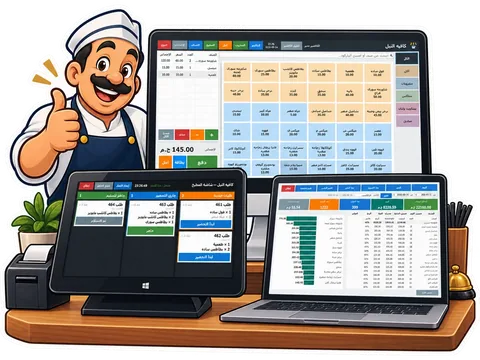

الكمبيوتر
- ويندوز 7 أو 8 أو 10 أو 11 — 32 أو 64 بت
- خفيف: بيشتغل كويس على الأجهزة القديمة والرخيصة
- ماوس وكيبورد، أو شاشة لمس
- مش محتاج نت
طابعة الفواتير
- من 5.1 التسطيب بيجهّز طابعات الفواتير المنتشرة اللي على USB لوحده — أنهي طابعات؛ وأي طابعة حرارية تانية ليها تعريف ويندوز بتشتغل برضه
- ورق 58 أو 80 مم (وكمان 57 و 76 مم)
- USB أو شبكة أو بلوتوث، حسب اللي التعريف بيدعمه
- ماركات معروفة: Xprinter، Epson، Bixolon، Rongta، Gprinter وغيرهم

درج النقود
- متوصّل بفتحة الدرج RJ11 في الطابعة (الطريقة المعتادة)
- أو بالكمبيوتر عن طريق وصلة USB/Serial (COM)
- أوامر الفتح: ESC p أو DLE DC4 أو BEL أو أمر مخصص
- تشخيص بزرار واحد بيلاقيلك الأمر اللي شغال مع درجك
قارئ الباركود
- أي قارئ USB بيكتب زي الكيبورد (يعني كل الأنواع المعروفة)
- بسلك أو من غير، يدوي أو ثابت
- بيقرا EAN-13 و Code 128 والملصقات اللي PosMasr بيطبعها
- قارئ كروت (3.1): أي قارئ شريط ممغنط أو RFID/NFC بيشتغل زي الكيبورد (حوالي 300–900 جنيه) — كارت المدير بيأكّد الإلغاء والمرتجع والخصم، وأي حساب يقدر يدخل بكارته
- ميزان (3.2): أي ميزان ليه منفذ RS-232 أو USB-Serial — CAS (PD-II، ER، AP)، DIGI DS، Mettler Toledo، وموازين الباركود الصينية (Rongta وأشباهها)؛ دوس على الصنف بالوزن والوزن بينزل في السلة على طول. وباركود ملصقات الميزان (EAN-13) لسه شغال برضه

طابعة ملصقات (اختياري)
- أي طابعة ملصقات ليها تعريف على ويندوز (Xprinter، Zebra، TSC…)
- أو اطبع الملصقات على طابعة الفواتير نفسها
- بكرات 3 ملصقات، ملصق الصيدليات المقسوم، والمقاسات المعروفة

شاشة المطبخ (اختياري)
- شاشة تانية على جهاز الكاشير، أو
- أي كمبيوتر أو تابلت ويندوز على نفس الواي فاي أو الشبكة
- بيتوصل بجهاز الكاشير بالـ IP، من غير سيرفر ولا إنترنت
- أو طابعة حرارية تانية في المطبخ: كل طلب فيه أصناف بتتحضّر بيطبع بون (2.2)

شاشة العميل (اختياري، 2.1)
- أي شاشة تانية على جهاز الكاشير: HDMI أو VGA أو وصلة USB
- وضع الشاشة في ويندوز «توسيع» (مش «تكرار»)
- بتعرض للزبون الطلب والإجمالي والمدفوع والباقي
- أو شاشة عميل صغيرة (3.1): أي شاشة سطرين VFD/LCD (2×20، بنظام EPSON أو AEDEX أو نص عادي) أو شاشة أرقام LED 8 خانات على منفذ COM أو USB — الأرقام والإجمالي؛ والأسماء العربية بتظهر بالباركود
بيتظبط في دقايق، وتجرّبه من جوه البرنامج
الإعدادات ← الطابعة: اختار طابعتك وعرض الورق. الإعدادات ← درج النقود: اختار طريقة التوصيل. وبعدين من تبويب الاختبارات: اطبع تجريبي، جرّب الدرج، اكتشف منفذ الدرج، وشوف الفاتورة بحجمها الحقيقي — كل ده قبل ما تفعّل الطباعة مع كل بيع.
طريقة ضبط الطابعة اللي 5.1 بيظبطه لوحده ←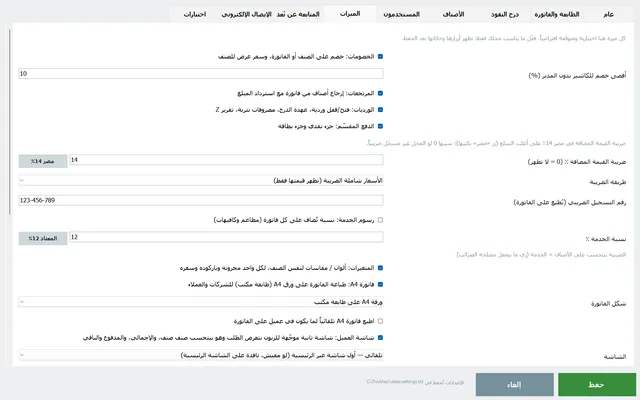

تجهيزة المحل العادية
اللي أي محل صغير بيشتريه عادةً — و PosMasr بيشتغل مع كله.
كمبيوتر أو الكل في واحد
أي جهاز ويندوز، حتى لو قديم.
طابعة حرارية 80 مم
فيها فتحة درج من ورا.
درج نقود
بكابل RJ11 في الطابعة.
قارئ باركود USB
وصّله وامسح.
مش متأكد من جهازك؟ ابعتلنا اسمه على واتساب وهنقولك — أو جرّب النسخة التجريبية عليه وخلاص.