الترتيب
PosMasr بيحفظ كل حاجة في فولدر واحد — C:\ProgramData\PosMasr\data — والرخصة مربوطة بالجهاز اللي اتفعّلت عليه. يعني النقل فعلياً نقلتين: البيانات (نسخة واسترجاع) والرخصة (تحرير على القديم، ومفتاح جديد على الجديد). اعملهم بالترتيب ده ومفيش حاجة هتضيع:

1. النسخة الأول — على فلاشة، مش على نفس الهارد
- وصّل فلاشة. في شاشة البيع دوس Ctrl+B (مدير)، أو افتح الإعدادات ← تبويب نسخة احتياطية.
- اختار فلاشة USB — بتظهر لوحدها لما توصّلها — ودوس أخذ نسخة احتياطية الآن.
- بيتعمل فولدر اسمه زي
PosMasr-Backup-2026-09-18_213005فيه الأصناف والمخزون، الإعدادات والشعار، زباين الأجل، المستخدمين، الموردين، الورديات، المصروفات، وكل يوم مبيعات. وهو فولدر عادي من ملفات منسوخة — مش محتاج أي حاجة خاصة عشان يتقرا، وتقدر تفتح ملفات المبيعات بـ Notepad أو Excel. - افتح الفلاشة من ويندوز واتأكد إن الفولدر موجود وفيه ملفات. وبعدين حط الفلاشة في جيبك — مش في الجهاز اللي هيتعمله فورمات.
2. حرّر الرخصة على الجهاز القديم (واحتفظ بكود RL)
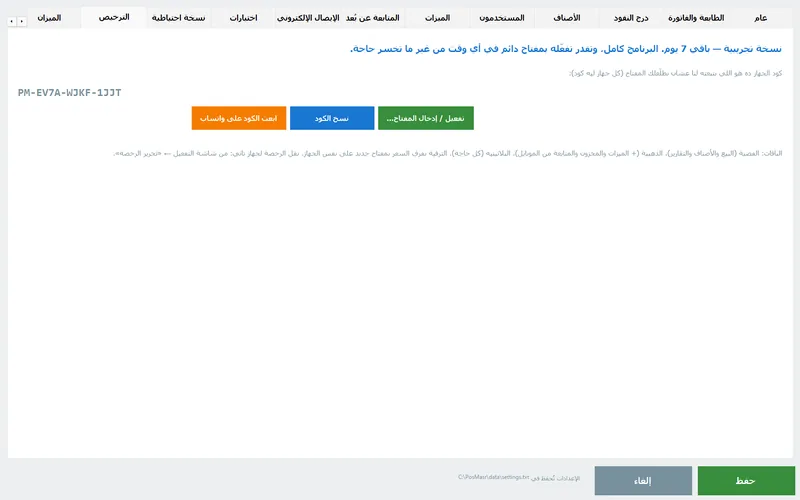
مفتاح التفعيل بيشتغل بس على الجهاز اللي اتعمل ليه — كود الجهاز (PM-XXXX-XXXX-XXXX) بيتحسب من مكونات الجهاز، والجهاز الجديد، أو حتى نفس الجهاز بعد الفورمات، ليه كود مختلف. يعني المفتاح اللي معاك مش هيفعّل التسطيبة الجديدة. الطريقة النضيفة للنقل إنك تحرّر الرخصة الأول:
- الإعدادات ← تبويب الترخيص ← تفعيل / إدخال المفتاح بيفتح شاشة التفعيل (أو الإعدادات ← الاختبارات ← حالة الترخيص).
- دوس تحرير الرخصة لنقلها لجهاز آخر وأكّد. التفعيل بينتهي على الجهاز ده فوراً وبيظهر كود تحرير:
RL-XXXX-XXXX-XXXX. وبيتنسخ في الحافظة كمان. - اكتبه أو ابعته لنفسك على واتساب على طول. الكود ده هو إثباتك إن التفعيل القديم انتهى — وهو اللي بيخلّينا نطلّع المفتاح الجديد من غير أي أسئلة.
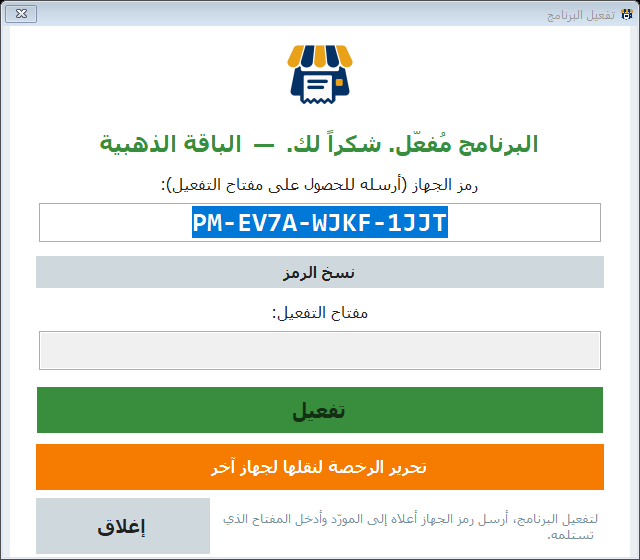
بعد التحرير الجهاز القديم مش هيبيع تاني من غير مفتاح — البرنامج بيقولك كده قبل ما تأكّد. فحرّر بالليل، بعد آخر بيعة، ولما الجهاز الجديد (أو ويندوز الجديد) يكون جاهز يستقبل البيانات.
3. سطّب على الجهاز الجديد
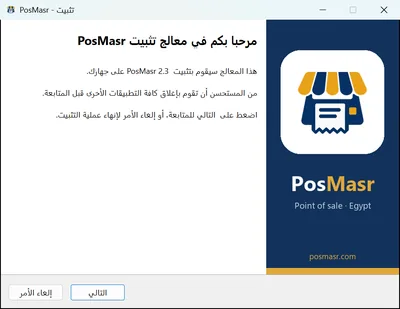
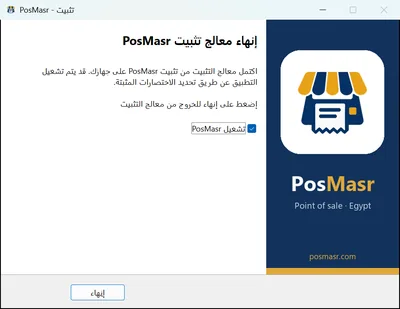
- نزّل PosMasr-Setup.exe من صفحة التنزيل — آخر إصدار، مش نسخة قديمة من فلاشة. التالي، التالي، إنهاء؛ بيعمل الاختصار على الديسك توب وبيفتح البرنامج.
- ويندوز 8.1 و 10 و 11 مش محتاجين حاجة تانية. ويندوز 7 (SP1) محتاج .NET Framework 4.8 مرة واحدة — ويندوز بيطلبه لوحده أول تشغيل.
- أول تشغيل بيطلب منك تعمل حساب مدير. اعمل أي اسم — الاسترجاع في الخطوة الجاية بيرجّع مستخدمينك الحقيقيين.
- التسطيبة الجديدة بتبدأ تجربة 14 يوم جديدة، فتقدر تسترجع وتظبط الطابعة قبل ما المفتاح يوصل.
4. استرجع من الفلاشة
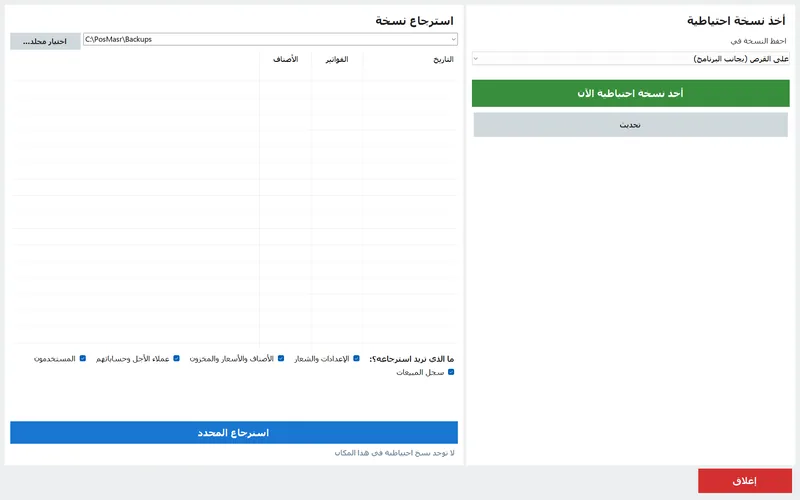
- وصّل الفلاشة. الإعدادات ← تبويب نسخة احتياطية ← جزء الاسترجاع. اختار الفلاشة (أو اختيار مجلد… ودوّر على فولدر النسخة).
- اختار النسخة من القايمة — بتوري التاريخ وعدد الفواتير، فتقدر تفرّق نسخة امبارح بالليل من واحدة أقدم.
- علّم على كل حاجة: الإعدادات والشعار، الأصناف والمخزون، زباين الأجل، المستخدمين، سجل المبيعات. دوس استرجاع المحدد. البرنامج بيتحمّل تاني ببياناتك.
- ادخل باسم المدير القديم وكلمة سره — المستخدمين رجعوا مع الاسترجاع.
C:\ProgramData\PosMasr\data كله من الهارد القديم على فلاشة. الإعدادات ← الأصناف ← استيراد من نسخة قديمة بيرجّع الأصناف والأسعار من ملف products.txt اللي فيه؛ ولسجل المبيعات والباقي، ابعتلنا الفولدر وهنساعدك ترجّعه.5. فعّل بمفتاح جديد
- الإعدادات ← تبويب الترخيص. انسخ كود الجهاز الجديد — زرار ابعت على واتساب بيحطه في رسالة جاهزة.
- ابعتلنا حاجتين: كود الجهاز الجديد وكود التحرير RL من الخطوة 2.
- بنتأكد من كود التحرير على رخصتك وبنبعت المفتاح الجديد على طول. اكتبه، دوس تفعيل، والباقة اللي دفعتها رجعت — نفس الباقة، نفس الميزات، ومفيش حاجة تتدفع.
لو الجهاز القديم مات ومحرّرتش
بتحصل: الباور بيتحرق، الهارد بيقف، الجهاز بيتسرق. مفيش كود تحرير لأنه مكانش فيه فرصة تدوس الزرار. اعمل كده:
- ابعتلنا كود الجهاز القديم — موجود في إيميل أو رسالة واتساب التفعيل من يوم ما اشتريت، ومن 3.2 البرنامج بيبلّغنا بكود الجهاز وحالة الرخصة مرة في اليوم (الإعدادات ← الدعم، شغال افتراضياً)، فغالباً هو عندنا أصلاً على صفحة رخصتك.
- خطوة كود التحرير بتتخطى والنقل بيتم بإقرار كتابي قصير إن الجهاز القديم خرج من الخدمة. ده مسموح مرة في السنة لكل رخصة — وده اللي بيمنع إن مفتاح واحد يبقى كاشيرين في الهدوء.
- البيانات حكاية تانية. لو الهارد بيقرا، فني يقدر يطلّع منه فولدر
ProgramData\PosMasr\data— شوف الملحوظة فوق. ولو مبيقراش، آخر نسخة على فلاشة أو نسخة تلقائية هي اللي معاك. وده السبب كله في عادة النسخة.



الطابعة والدرج والسكانر — قايمة إعادة التظبيط
الاسترجاع بيرجّع إعداداتك، بس ويندوز على الجهاز الجديد لسه معرفش طابعتك، وأي حاجة على منفذ COM ممكن رقمها يتغيّر. امشي على القايمة دي مرة واحدة — عشر دقايق:
| الجهاز | تعمل إيه على الجهاز الجديد |
|---|---|
| طابعة الفواتير | سطّب تعريفها في ويندوز (USB: من موقع الشركة أو الـ CD؛ شبكة: ضيفها بالـ IP). وبعدين الإعدادات ← الطابعة والفاتورة ← اختارها، راجع عرض الورق، الاختبارات ← طباعة تجريبية. التفاصيل في دليل الطابعات الحرارية. |
| درج النقود | كابل RJ11 زي ما هو في الطابعة؛ مفيش تسطيب. الاختبارات ← فتح الدرج. لو مفتحش، الاختبارات ← تشخيص الدرج. |
| سكانر الباركود | وصّله. بيكتب زي الكيبورد؛ مفيش إعداد. |
| قارئ كروت المدير | وصّله — الكروت المسجّلة رجعت مع المستخدمين. |
| شاشة العميل أم عمود / الميزان المتوصّل | الاتنين على منافذ COM والرقم غالباً اتغيّر. الإعدادات ← شاشة العميل (أو الميزان) ← تحديث ← اختار المنفذ الجديد ← اختبار. سطّب تعريف كابل الـ USB-serial الأول لو ويندوز مش مورّي أي منفذ. |
| شاشة تانية كشاشة عميل | وصّلها، خلّي ويندوز على «Extend»، والشاشة بترجع عليها. |
| شاشة المطبخ على جهاز تاني | IP الكاشير بقى جديد. على جهاز المطبخ: إعداد الاتصال ← اكتب الـ IP الجديد (الإعدادات ← عام على الكاشير بيوريه). واسمح للبرنامج في الجدار الناري لما ويندوز يسأل. |
| لوحة المتابعة من الموبايل | الإعدادات ← المتابعة عن بُعد ← فتح المنفذ في الجدار الناري تاني؛ ولو فاتح منفذ في الراوتر، وجّهه للـ IP الجديد (أو حوّل على PosMasr Link اللي مش محتاج أي شغل في الراوتر). |
| الكاشير التاني | لو الجهاز اللي اتنقل كان الرئيسي، اربط الفرعي تاني (3.2: ابحث عن الكاشير الرئيسي واربط، كود 6 أرقام). ولو كان الفرعي، اربطه وخلاص. |
| كلمات السر المحفوظة | تلات كلمات سر متخزّنة مشفّرة على جهاز ويندوز القديم ومش بتنجو من النقل: كلمة سر تطبيق الإيميل (SMTP)، كلمة سر مدير الكاشير الفرعي، وكلمة سر ملف شهادة SSL. اكتبهم تاني في تبويباتهم ودوس اختبار. |
قايمة «قبل الفورمات»
اطبعها أو صوّرها. علّم على كل سطر قبل ما الجهاز يخرج من إيدك:
| ✓ | البند | فين |
|---|---|---|
| ☐ | نسخة على فلاشة، اتفتحت من ويندوز واتأكدت منها | Ctrl+B / الإعدادات ← نسخة احتياطية |
| ☐ | الفلاشة في جيبك مش في الجهاز | — |
| ☐ | الرخصة اتحررت، وكود RL مكتوب / متبعت لنفسك | الإعدادات ← الترخيص ← تفعيل / إدخال المفتاح ← تحرير |
| ☐ | كود الجهاز القديم مكتوب (احتياطي) | الإعدادات ← الترخيص |
| ☐ | كلمة سر تطبيق الإيميل، كلمة سر الكاشير الفرعي، كلمة سر الشهادة — عارف تجيبهم منين تاني | الإعدادات ← الإيميل / عام / المتابعة عن بُعد |
| ☐ | تعريف الطابعة منزّل على الفلاشة (يوفّر البحث عن الـ CD) | موقع الشركة |
| ☐ | صورة لضهر الجهاز: كل كابل داخل فين | موبايلك |
| ☐ | آخر وردية اتقفلت وتقرير Z اتطبع (لو الورديات شغالة) | الوردية ← قفل الوردية |
PosMasr بيساعد إزاي
- فولدر واحد فيه كل حاجة، والنسخة الاحتياطية نسخة عادية منه — لا سيرفر قواعد بيانات، ولا معالج تصدير، ولا حاجة الفني بس هو اللي يعرف يقراها.
- النسخة على بعد زرار (Ctrl+B)، الفلاشة بتتعرف لوحدها، والنسخة التلقائية اليومية بتشتغل عند الخروج أو قفل الوردية.
- استرجاع انتقائي: رجّع الأصناف بس، أو المستخدمين بس، أو كل حاجة — مفيد لو عايز كمان بداية جديدة في سجل المبيعات.
- كود التحرير بيخلّي نقل الرخصة رسالتين على واتساب بدل تذكرة دعم؛ والإقرار السنوي بيغطي الجهاز اللي مات.
- تبويب الترخيص بيوري كود الجهاز مع زرار نسخ وزرار واتساب، وتقرير الرخصة اليومي (3.2) معناه إننا غالباً عارفين جهازك القديم قبل ما تكلّمنا.
- التحديث عمره ما بيلمس البيانات: تشغيل Setup أحدث فوق تسطيبة قديمة بيسيب فولدر البيانات زي ما هو — الفورمات هو الحاجة الوحيدة اللي بتشيله.
أسئلة سريعة
نفس الجهاز، مجرد إعادة تسطيب ويندوز — لسه محتاج مفتاح جديد؟
غالباً أيوه: كود الجهاز بيتغيّر مع ويندوز الجديد، فحرّر قبل الفورمات وابعتلنا كود RL مع كود الجهاز الجديد بعدها. من غير أي تكلفة.
حرّرت الرخصة بس مكتبتش كود RL.
مش نهاية الدنيا: الكود بيتحسب من كود جهازك القديم ويوم ما دوست تحرير، فابعتلنا الاتنين ونقدر نتأكد منه. ولو مفيش ولا ده ولا ده، بنتعامل معاها زي الجهاز اللي مات: كود الجهاز القديم والإقرار الكتابي.
أقدر أفضل أبيع على القديم والجديد بيتظبط؟
أيوه. ظبّط الجديد على التجربة، استرجع نسخة امبارح عشان تجرّب، وليلة النقل: اقفل الوردية، خد نسخة جديدة، حرّر، استرجع النسخة الأخيرة دي على الجديد وفعّل.
الاسترجاع بيرجّع إعدادات الإيصال الإلكتروني؟
جزء الإعدادات في النسخة بيشملها. افتح الإعدادات ← الإيصال الإلكتروني بعد الاسترجاع ودوس زرار الاختبار مرة عشان تتأكد من الاتصال من الجهاز الجديد.
النسخة ممكن تروح لجهاز تاني كاحتياطي؟
أيوه — استرجعها على أي جهاز عليه PosMasr؛ بيشتغل عليه بالتجربة. وعشان تبيع منه محتاج تنقل الرخصة (تحرير + مفتاح جديد) أو رخصة تانية.
هتنقل الأسبوع ده؟ قولنا قبل، مش بعد
ابعتلنا على واتساب كود الجهاز القديم ويوم النقل. بنجهّز المفتاح الجديد عشان الكاشير الجديد يبيع من أول ساعة.