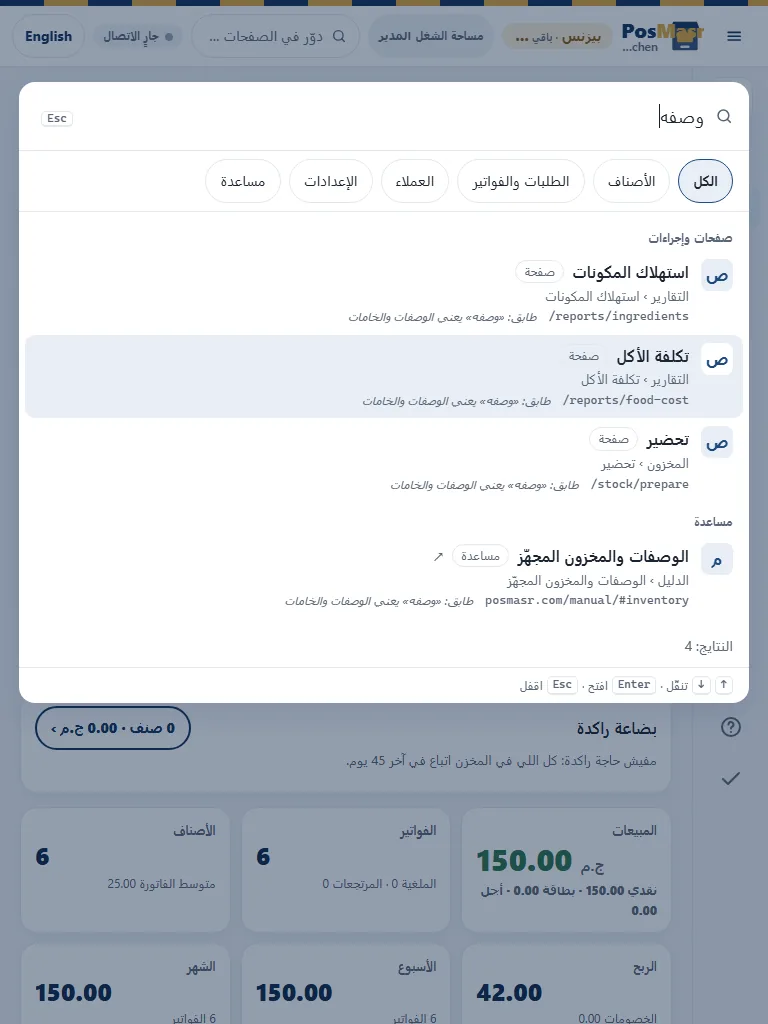
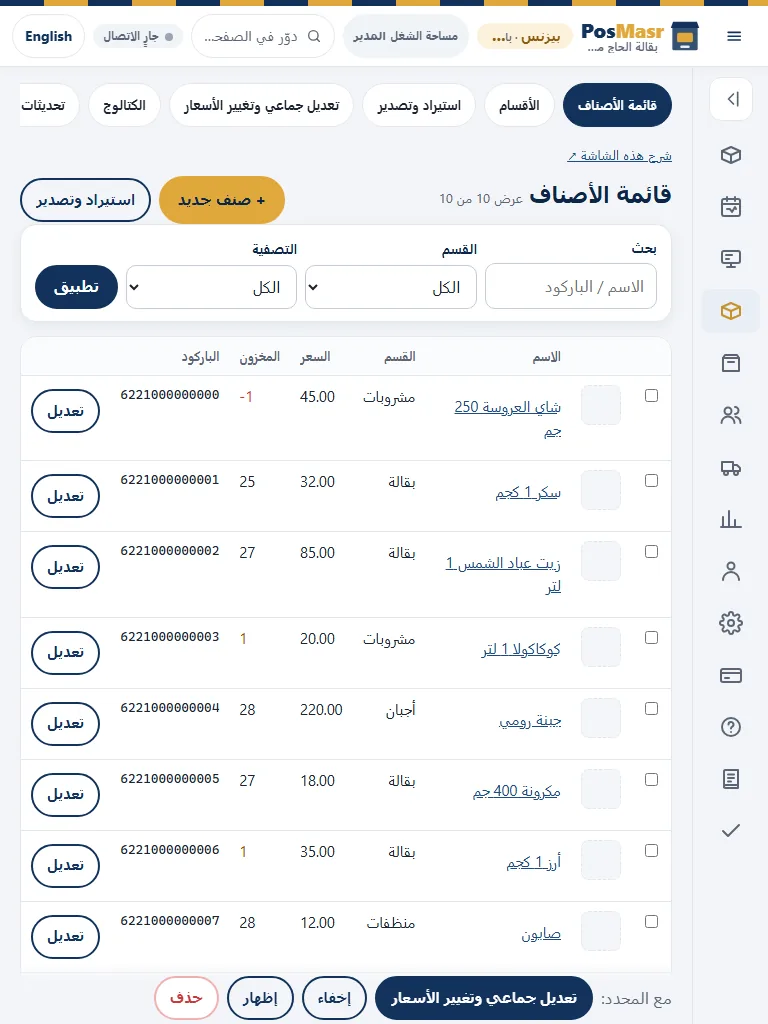
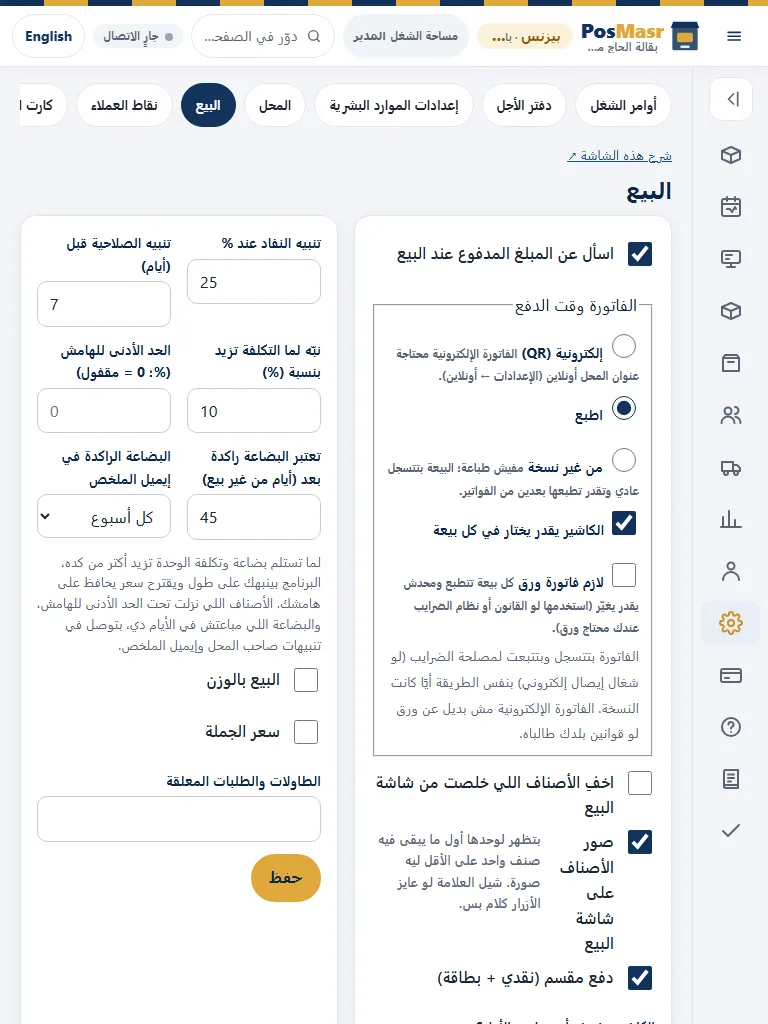
الوصول إلى السجلات أسرع بالبحث الشامل
البحث الجيد يتفهم الكلام المعتاد مع الحفاظ على الأرقام الدقيقة. خطأ كتابي في اسم إعداد قد يقود للصفحة الصحيحة، لكن رقم الفاتورة والباركود يجب أن يبقيا دقيقين. راجع مجموعات النتائج والصلاحيات قبل الاعتماد على الاختصار في العمل اليومي.
قبل العمل مع العملاء الحقيقيين
ابدأ بمساحة تدريب وهمية فيها أصناف قليلة وموظفون معروفون وكميات افتتاحية تستطيع مطابقتها. حدد ما الذي يستطيع الموظف عمله، وأي فرع يملك السجل، وما الدليل الذي يثبت نجاح الخطوة. راجع النسخة والإصدار المثبتين قبل البحث عن أداة جديدة. ميزة الاشتراك ومفتاح مساحة العمل وصلاحية الموظف شروط منفصلة؛ إخفاء القائمة يختصر العرض ولا يمنح صلاحية الإجراء. احتفظ بكلمة مرور المدير لنفسه وأنشئ لكل موظف حساباً يناسب مهامه. لا تستخدم أسماء العملاء أو أرقامهم في صور التدريب، ولا تعتبر البيانات الوهمية إثباتاً لمبيعات أو تكاملات لدى عملاء حقيقيين.
تجربة قبول قصيرة تستطيع تكرارها
اكتب حالة البداية والنتيجة المنتظرة قبل تنفيذ التغيير. جرّب صنفاً عادياً وحالة تحتاج عناية مثل كمية عشرية أو إضافة أو خصم أو تكلفة ناقصة أو اسم عربي طويل، حسب المهمة التي تختبرها. نفذ الإجراء مرة واحدة، وافحص السجل المحفوظ، ثم افتح الشاشة مجدداً من جلسة أخرى. تحقق من بقاء المرجع والإجماليات والحقوق الصحيحة. إذا اختفى زر، راجع الدور والفرع والميزات قبل اعتبار البيانات مفقودة. شرح ديمو وهمي يثبت المسار المختبر فقط، وليس كل إعداد ممكن عند كل عميل. في التدريب اطلب من الموظف شرح سبب الخطوة والنتيجة المتوقعة بصوته، ثم دعه ينفذها بنفسه دون مشاركة حساب المدير.
أونلاين / SaaS
التنقل على التابلت والبحث الشامل
- استخدم زر القائمة لطي الشريط الجانبي، وثبّته عند توفر عرض مناسب. الاختيار المحفوظ يخص المستخدم والمتصفح الحاليين.
- افتح البحث في الصفحات والإجراءات والسجلات، أو اضغط Ctrl+K/Cmd+K عندما لا تُدخل باركوداً. جرّب اسم منتج أو معنى إعداد أو مرجع فاتورة.
- استخدم مجموعات النتائج والفلاتر. مطابقة الأسماء تتحمل بعض الأخطاء؛ تحقق من الرقم الدقيق للباركود أو الفاتورة. النتائج الإضافية تعني أن القائمة الأولى محدودة.
- افتح النتيجة للمراجعة. البحث لا ينفذ بيعاً أو مرتجعاً أو تغيير إعدادات. روابط السجلات المرتبطة تلتزم بصلاحياتك وفروعك.
الأدوار والمهام وصلاحيات الفروع
- افتح فريق العمل بحساب المالك وأنشئ حساباً منفصلاً لكل موظف؛ لا تشارك كلمة مرور المدير.
- حدد الصلاحيات والفروع المسموح بها. الجرسون يرى أدوات الطاولات والخدمة، والطاهي أدوات المطبخ، والكاشير أدوات البيع. من لديه أكثر من دور مصرح به يستطيع تبديل مساحة العمل.
- جرّب الحساب في جلسة منفصلة وتحقق من صفحة البداية والقوائم والبحث. إخفاء الرابط لا يمنح أو يلغي صلاحية على الخادم.
- استخدم المحاسب للقراءة فقط للمراجعة والتصدير، وتحقق من رفض التعديل قبل تسليم الحساب. راجع الصلاحيات عند تغيير المهام.
ويندوز المستقل
التنقل على التابلت والبحث الشامل
- استخدم قوائم البرنامج لفتح البيع والأصناف والمخزون والتقارير.
- ابحث باسم الصنف أو الباركود وراجع السجل قبل إضافته للفاتورة.
- استخدم الاختصارات وإدخال الماسح المتاحين في شاشة البيع. بحث Ctrl+K في المتصفح ميزة مختلفة.
- ارجع إلى السجل الأصلي قبل التعديل؛ البحث واختيار سطر لا يُكمل عملية بيع.
البحث الجديد والشريط الجانبي القابل للطي يخصان واجهة SaaS. النسخة المستقلة تستخدم قوائمها وبحث الأصناف واختصاراتها الأصلية. ظهور البحث في شاشة كاشير متصل بالسحابة لا يعني توفره في النسخة المستقلة.
الأدوار والمهام وصلاحيات الفروع
- افتح إدارة الموظفين كمدير محلي وأنشئ حساباً منفصلاً لكل موظف.
- حدد صلاحيات الكاشير حسب عمله ولا تشارك كلمة مرور المدير لتجاوز منع إجراء.
- سجّل الخروج وجرّب الحساب، بما في ذلك رفض مرتجع أو تغيير إعدادات غير مصرح به.
- الحسابات المحلية منفصلة عن فريق السحابة؛ اربط الكاشير واستخدم بيانات السحابة للعمل أونلاين.
في النسخة المستقلة تُدار حسابات الموظفين والصلاحيات داخل البرنامج. هذه الحسابات منفصلة عن فريق السحابة. اربط الكاشير بالسحابة وسجّل الدخول لاستخدام حسابات الفريق؛ الحساب المحلي لا يصبح موظفاً سحابياً تلقائياً.
راجع الدليل لا حركة الشاشة وحدها
المعاينة ليست حركة مخزون مسجلة، وقبول الطلب ليس تسوية لدى مزود الدفع، والرسالة الموجودة في الطابور ليست تسليماً مؤكداً. بعد إجراء مالي أو حركة مخزون راجع الفاتورة أو الحركة الأصلية قبل الإعادة. احتفظ بمعرف الطلب نفسه عند إعادة إجراء غير مؤكد، ولا تنشئ بيعاً جديداً لمجرد بطء الرد الأول. عند التصدير قارن الفترة والإجماليات بالتقرير المصدر. في تقارير الموظفين ميّز بين الحدث الفعلي والتوقيت الناقص، ولا تحوّل البيانات الناقصة إلى صفر ثانية أو إلى حكم أن الموظف لم يعمل. سجل ما تأكد وما لم يتأكد، وراجع السبب قبل محاولة تصحيح قد تضيف حركة ثانية غير مطلوبة.
اجعل حدود النسخة والخدمات الخارجية واضحة
برنامج ويندوز المستقل والكاشير السحابي ومتصفح SaaS يشتركون في مفاهيم لكنهم لا يعرضون كل أداة في المكان نفسه. الأقسام التالية تفصل الخطوات وتشرح البديل الفعلي؛ استخدم دليل النسخة التي تعمل عليها. توافق الجهاز يحتاج اختبار الموديل والبروتوكول الحقيقيين. الدفع والحسابات ولوحات المؤشرات الخارجية تحتاج حسابها وموافقتها وإعداداتها الخاصة. المقال لا يعد بتكامل مباشر مع منصة توصيل أو ميزة جديدة في اشتراك مدفوع أو توريد أجهزة أو بطاقة محفظة معتمدة. تحقق من هذه الشروط قبل الوعد للعميل. فرّق أيضاً بين مراجعة المدير للنتيجة وإذن الخادم بالتعديل؛ رؤية تقرير لا تعني حق تغيير المخزون أو الرواتب.
تسليم واضح للموظف التالي
في نهاية التدريب اترك مرجع السجل والفترة والفرع والنسخة المستخدمة وأي خطوة تحتاج مراجعة. لا تترك زميلك يخمن هل الطلب مدفوع أو هل الحركة مجرد معاينة. إذا غيرت إعداداً، دوّن سبب التغيير وما الأدوات التي ظهرت أو اختفت، مع إبقاء سجلات العمل السابقة. راجع العرض على الجهاز الذي سيستخدمه الموظف فعلياً، وجرّب الاسم العربي الطويل واللمس والتنقل بلوحة المفاتيح حسب أسلوب العمل. قد تعمل المهمة في نافذة واسعة وتحتاج ترتيباً آخر على تابلت صغير؛ المهم وصول المستخدم إلى الإجراء الصحيح دون تغطية زر الدفع أو تغيير معنى البيانات. احتفظ بالصور والنتيجة المتحققة لتسهيل المراجعة لاحقاً.
صور فعلية مرجعية للواجهة